Удалить страницу в Фейсбуке можно через настройки самой страницы. Это займет менее минуты, если знать где искать. Без лишних кликов — вот как это работает.
Где находится кнопка удаления и почему ее не видно сразу
Фейсбук намеренно прячет эту функцию глубоко в меню. Большинство людей ищут ее в общих настройках аккаунта — и не находят. На самом деле управление страницей происходит отдельно от профиля.
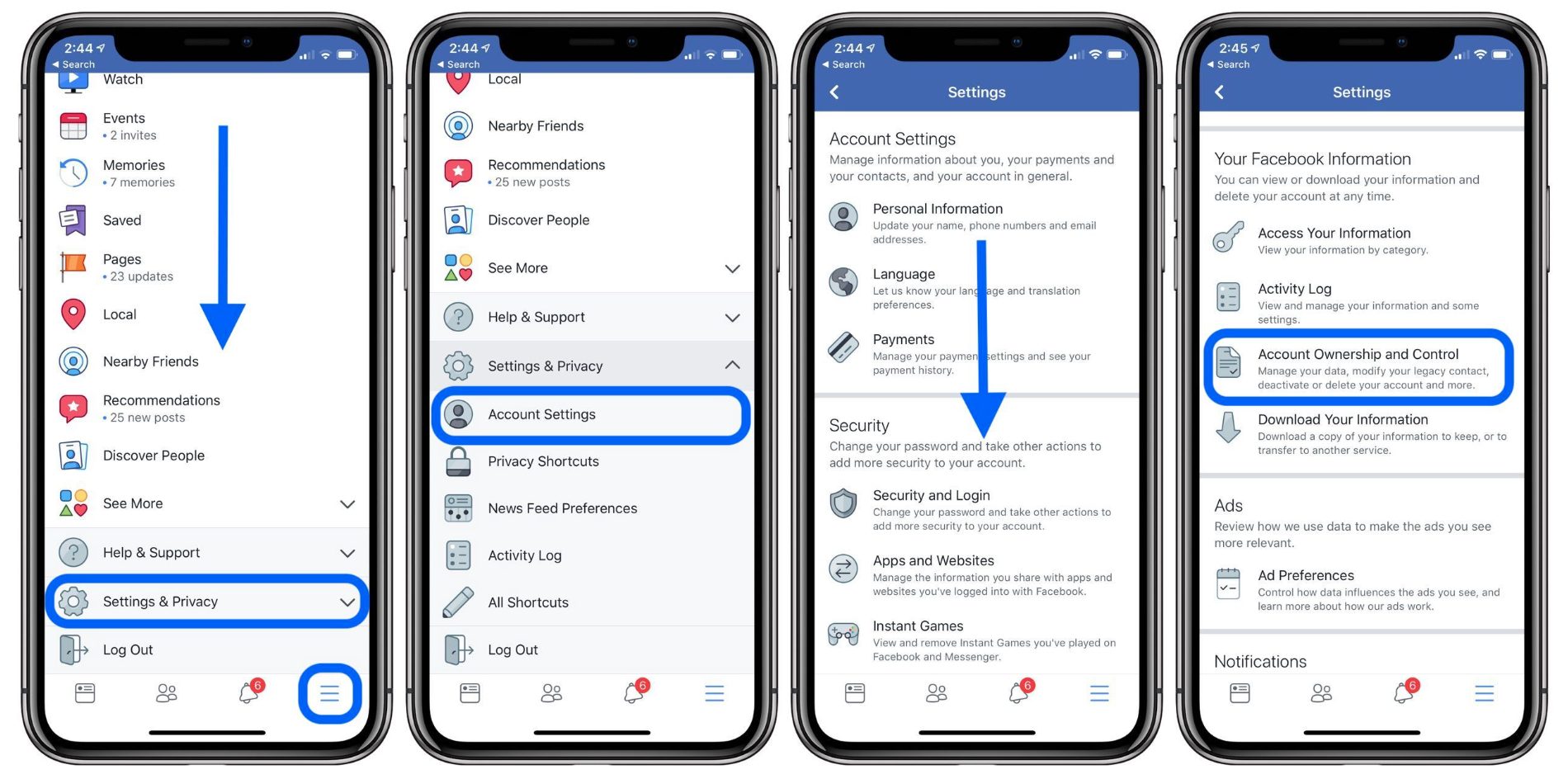
Чтобы добраться до нужного раздела:
- Перейдите на свою страницу в Фейсбуке
- Нажмите кнопку «Настройки и конфиденциальность» (иконка шестеренки или три точки)
- Выберите «Настройки страницы»
- Прокрутите вниз до раздела «Удаление страницы»
- Нажмите «Удалить страницу»
- Подтвердите действие
Важно понимать разницу между двумя действиями:
- Деактивация — страница исчезает из поиска, но данные сохраняются
- Удаление — полное уничтожение страницы через 14 дней после запроса
Фейсбук дает 30 дней на отмену запроса об удалении страницы. После этого срока восстановить ее уже невозможно — ни содержимое, ни подписчики не вернутся.
Мобильное приложение и десктоп: где проще удалить страницу
На десктопе процесс понятнее — все пункты меню видны сразу. В мобильном приложении интерфейс сжат, поэтому некоторые шаги выглядят иначе. Но логика одинакова.
Через мобильное приложение Фейсбук:
- Откройте приложение и перейдите на свою страницу
- Нажмите три точки под обложкой
- Выберите «Редактировать страницу» или «Настройки»
- Ищите пункт «Общее» — там будет опция удаления
Часто люди путают удаление страницы с удалением личного профиля. Это разные вещи. Страница — это отдельный публичный объект, связанный с Вашим аккаунтом, но не равнозначный ему. Удалив страницу, Вы сохраняете свой профиль в целости.
Перед тем как нажать подтвердить — что проверить
После удаления страницы в Фейсбуке все исчезает навсегда: посты, фото, отзывы, статистика, подписчики. Никакого способа это восстановить нет. Поэтому перед подтверждением стоит сделать несколько вещей.
| Что сделать до удаления | Что будет если пропустить |
|---|---|
| Загрузить архив страницы | Потеряете все посты и медиафайлы |
| Сохранить список подписчиков | Не сможете связаться с аудиторией |
| Отключить рекламные кампании | Возможны лишние списания с карты |
| Уведомить подписчиков заранее | Люди просто найдут пустое место |
| Перенести пиксели и аудитории | Потеряете данные для ретаргетинга |
Чтобы загрузить архив, перейдите в настройки страницы, найдите раздел «Ваша информация в Фейсбуке» и закажите загрузку данных. Фейсбук подготовит файл и отправит уведомление — обычно это займет от нескольких минут до нескольких часов в зависимости от объема.
Что делать, если страницу нельзя удалить
Случаются ситуации, когда кнопки удаления просто нет. Или Фейсбук выдает ошибку. Это не сбой — чаще всего есть конкретная причина.
Распространенные блокирующие факторы:
- На странице есть активная рекламная кампания или непогашенный долг
- Страница привязана к Инстаграм-аккаунту как бизнес-профиль
- У Вас нет прав администратора
- Страница заблокирована или ограничена Фейсбуком
- Техническая ошибка на стороне платформы
Большинство думает, что удаление страницы в Фейсбуке — это мгновенно. На самом деле платформа дает себе 14 дней на обработку запроса, а не выполняет его сразу. Все это время страница просто скрыта, но технически еще существует.
Если причина в рекламе — сначала остановите все кампании и погасите задолженность. Если проблема в привязке к Инстаграму — зайдите в настройки бизнес-профиля в Инстаграме и отключите страницу оттуда. После этого удаление станет доступным.
Альтернатива: когда лучше не удалять, а изменить подход
Иногда люди хотят удалить страницу, потому что она просто не работает. Но есть варианты, которые не требуют уничтожения всего с нуля.
Если страница уже набрала аудиторию — даже маленькую — это ресурс. Ее можно переориентировать: изменить название, тематику, оформление. Фейсбук позволяет редактировать страницу без ограничений.
Рассмотрите альтернативы:
- Деактивировать — страница исчезнет, но останется восстанавливаемой
- Передать права другому администратору и выйти самому
- Изменить тематику и начать с той же аудиторией
- Скрыть страницу от публичного доступа временно
Удаление — окончательное решение. Если есть малейший сомнение, лучше сначала деактивировать. Это даст время подумать без риска потерять все безвозвратно.
