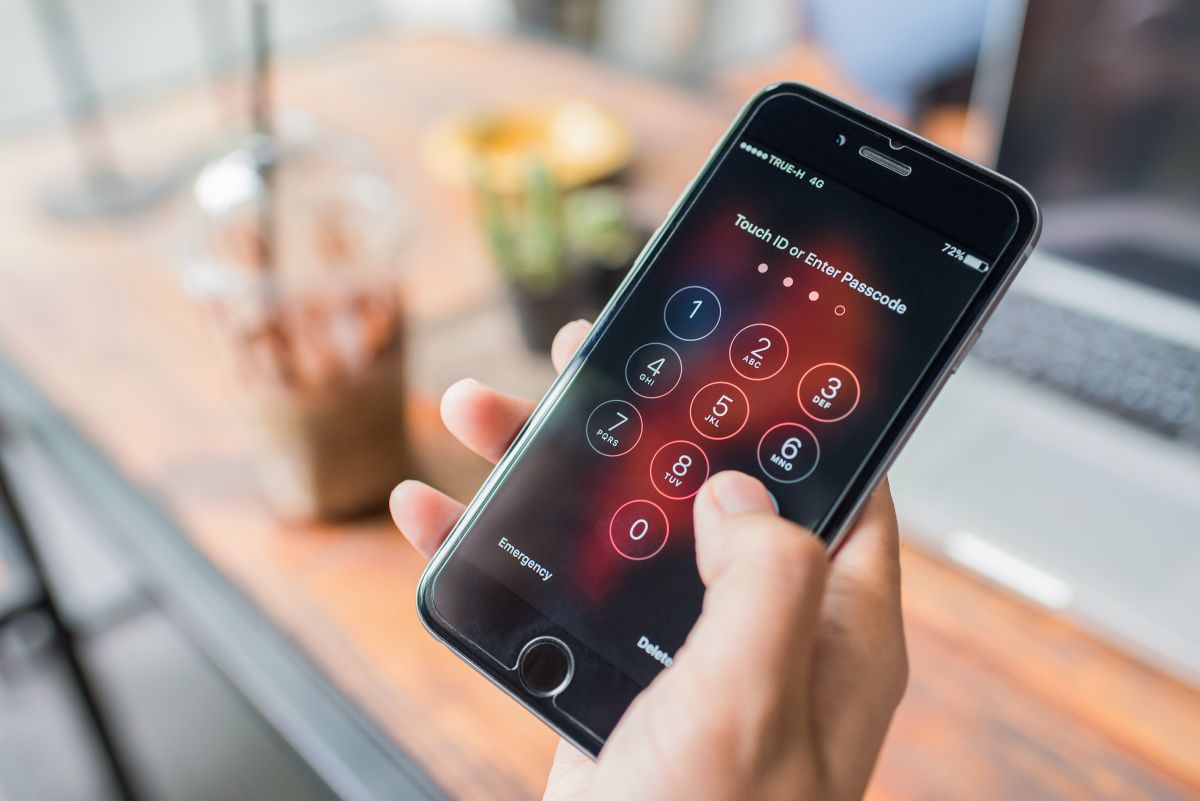
Пін-код забутий, Face ID не спрацьовує, а телефон потрібен прямо зараз. У такій ситуації багато хто згадує про “трюк з аварійним викликом” і починає шукати, чи справді це допомагає. Відповідь не така однозначна, як здається.
Звідки взявся цей метод і чому про нього всі говорять
Кілька років тому на Android-пристроях справді існував спосіб обійти екран блокування через меню аварійного дзвінка. Суть полягала в тому, що набір певних символів у поле номера телефону міг призвести до зависання або збою системи блокування. Це не була офіційна функція — це була вразливість.
- На Android 5.0 (Lollipop) можна було ввести довгий рядок символів у поле введення номера і телефон “зависав”, давши доступ до робочого столу
- На деяких старих версіях Samsung і LG існували схожі баги
- Більшість виробників закрили ці вразливості у 2016–2018 роках
На сучасних пристроях — iPhone 12 і новіших, Android 10 і вище — ці методи не працюють. Google і Apple давно виправили ці дірки в безпеці.
Цікавий факт: у 2015 році дослідник знайшов вразливість в iPhone, яка дозволяла обійти екран блокування через голосовий асистент Siri. Apple виправила її за 48 годин після публічного розголосу.
Що реально відкрито на заблокованому екрані без пароля
Навіть із заблокованим телефоном у Вас є доступ до певних функцій. Виробники навмисно залишають їх відкритими саме для екстрених ситуацій.
- Аварійний виклик (112, 101, 102, 103) — на всіх пристроях без винятку
- Камера (на більшості Android і iOS — через свайп з екрана блокування)
- Сповіщення на екрані — але без можливості відповісти на повідомлення
- Медична картка (на iPhone через “Медичний ID” на екрані виклику)
- Ліхтарик — на iOS і більшості Android
Розблокувати телефон через аварійний виклик у сенсі “отримати повний доступ” на сучасному пристрої не вийде. Але через цей екран можна дістатися до Медичного ID на iPhone — і це вже дещо.
Метод через аварійний виклик на старих Android: як це виглядало
Якщо у Вас в руках старий пристрій на Android 5.x — ось що колись справді працювало. Тільки для розуміння механіки, не як актуальна інструкція.
- Відкрити екран аварійного виклику на заблокованому пристрої
- Ввести дуже довгий рядок символів — наприклад, кілька десятків зірочок або дужок підряд
- Скопіювати цей рядок і вставити знову декілька разів, поки поле введення не почне гальмувати
- Натиснути кнопку “назад” або “додому” в момент зависання системи
Спрацьовувало не завжди і не на всіх прошивках. Виробники вимикали цю можливість через оновлення буквально за кілька тижнів після того, як відео з трюком ставало популярним.
Багато людей, опинившись у ситуації із заблокованим телефоном, витрачають годину на пошук “секретних комбінацій” і в підсумку все одно приходять до офіційного скидання. Час, витрачений на спроби обійти систему через аварійний виклик на сучасному пристрої — здебільшого змарнований.
Якщо телефон справді заблокований: що реально допоможе
Є кілька підходів залежно від ситуації та типу пристрою.
| Що спробувати | Коли не спрацює |
|---|---|
| Скидання через Google (Find My Device) | Якщо немає доступу до акаунту Google |
| Відновлення через iTunes або Finder (iPhone) | Якщо увімкнений режим обмеженого USB |
| Hard reset через кнопки гучності та живлення | Якщо активований FRP (Google Account захист) |
| Звернення до авторизованого сервісного центру | Потребує документів, що підтверджують право власності |
FRP-захист: чому навіть скидання не завжди рятує
Factory Reset Protection — це окремий рівень захисту на Android, який вмикається автоматично після прив’язки акаунту Google. Навіть якщо Ви зробите повне скидання через кнопки — при першому запуску система запросить дані того акаунту, який був прив’язаний до телефону.
Це означає, що знаючи лише як розблокувати телефон через аварійний виклик, Ви не оминете FRP. Потрібно або мати доступ до Gmail-акаунту, або звертатись до офіційного сервісу виробника з документами на пристрій.
Важливий нюанс, який легко пропустити: на деяких пристроях Samsung активований режим “Режим технічного обслуговування” дозволяє тимчасово приховати особисті дані, але не дає змоги обійти пін-код. Не варто плутати ці речі між собою — функції різні за призначенням.
Як убезпечити себе від повторення цієї ситуації
Якщо Ви вже опинились у такій ситуації хоч раз — є кілька речей, які варто зробити одразу після того, як відновили доступ.
- Налаштуйте резервний спосіб розблокування: пін-код плюс відбиток пальця одночасно
- Запишіть пін-код у менеджер паролів, а не просто в голові
- Увімкніть резервне копіювання через Google або iCloud — якщо доведеться скидати, дані збережуться
- Прив’яжіть телефон до акаунту заздалегідь і перевірте, чи працює “Знайти пристрій”
Деякі користувачі встановлюють занадто складний пін-код, щоб “ніхто не вгадав”, і самі ж його забувають через місяць. Баланс між безпекою і зручністю — не менш важливий, ніж сам захист.
Що варто знати наостанок
Розблокувати телефон через аварійний виклик на сучасному пристрої не вийде — система це давно закрила. Але знати про цей метод корисно хоча б для того, щоб не витрачати час на нерабочі способи і одразу переходити до дієвих рішень.
Найшвидший шлях при реальному блокуванні — Google Find My Device для Android або iCloud для iPhone. Обидва сервіси дозволяють скинути пристрій дистанційно за умови наявності доступу до акаунту. Якщо і доступ до акаунту втрачено — офіційний сервісний центр із документами, і ніяк інакше.
Жодний “магічний” код з аварійного екрана не дасть повноцінного доступу до сучасного смартфона. Це вже не 2015 рік.
