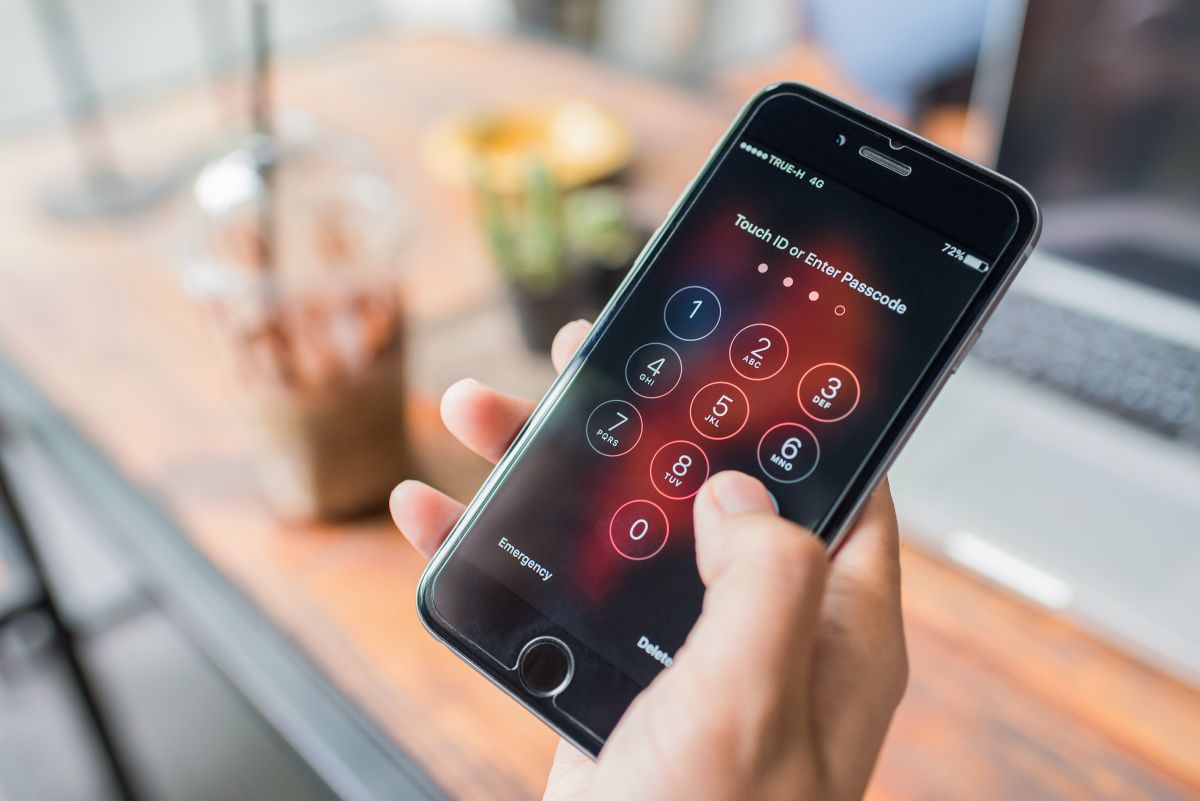
Пин-код забыт, Face ID не срабатывает, а телефон нужен прямо сейчас. В такой ситуации многие вспоминают о «трюке с аварийным вызовом» и начинают искать, действительно ли это помогает. Ответ не такой однозначный, как кажется.
Откуда взялся этот метод и почему о нем все говорят
Несколько лет назад на Android-устройствах действительно существовал способ обойти экран блокировки через меню аварийного звонка. Суть заключалась в том, что набор определенных символов в поле номера телефона мог привести к зависанию или сбою системы блокировки. Это не была официальная функция — это была уязвимость.
- На Android 5.0 (Lollipop) можно было ввести длинную строку символов в поле введения номера и телефон «зависал», давая доступ к рабочему столу
- На некоторых старых версиях Samsung и LG существовали похожие баги
- Большинство производителей закрыли эти уязвимости в 2016–2018 годах
На современных устройствах — iPhone 12 и новее, Android 10 и выше — эти методы не работают. Google и Apple давно исправили эти дыры в безопасности.
Интересный факт: в 2015 году исследователь нашел уязвимость в iPhone, которая позволяла обойти экран блокировки через голосовой помощник Siri. Apple исправила её за 48 часов после публичного разглашения.
Что реально открыто на заблокированном экране без пароля
Даже с заблокированным телефоном у вас есть доступ к определенным функциям. Производители намеренно оставляют их открытыми именно для экстренных ситуаций.
- Аварийный вызов (112, 101, 102, 103) — на всех устройствах без исключения
- Камера (на большинстве Android и iOS — через свайп с экрана блокировки)
- Уведомления на экране — но без возможности ответить на сообщение
- Медицинская карточка (на iPhone через «Медицинский ID» на экране вызова)
- Фонарик — на iOS и большинстве Android
Разблокировать телефон через аварийный вызов в смысле «получить полный доступ» на современном устройстве не получится. Но через этот экран можно добраться до Медицинского ID на iPhone — и это уже что-то.
Метод через аварийный вызов на старых Android: как это выглядело
Если у вас в руках старое устройство на Android 5.x — вот что когда-то действительно работало. Только для понимания механики, не как актуальная инструкция.
- Открыть экран аварийного вызова на заблокированном устройстве
- Ввести очень длинную строку символов — например, несколько десятков звездочек или скобок подряд
- Скопировать эту строку и вставить снова несколько раз, пока поле введения не начнет тормозить
- Нажать кнопку «назад» или «домой» в момент зависания системы
Срабатывало не всегда и не на всех прошивках. Производители отключали эту возможность через обновление буквально за несколько недель после того, как видео с трюком становилось популярным.
Многие люди, оказавшись в ситуации с заблокированным телефоном, тратят час на поиск «секретных комбинаций» и в итоге все равно приходят к официальному сбросу. Время, потраченное на попытки обойти систему через аварийный вызов на современном устройстве — в основном потрачено впустую.
Если телефон действительно заблокирован: что реально поможет
Есть несколько подходов в зависимости от ситуации и типа устройства.
| Что попробовать | Когда не сработает |
|---|---|
| Сброс через Google (Find My Device) | Если нет доступа к аккаунту Google |
| Восстановление через iTunes или Finder (iPhone) | Если включен режим ограниченного USB |
| Hard reset через кнопки громкости и питания | Если активирован FRP (защита аккаунта Google) |
| Обращение в авторизованный сервисный центр | Требует документов, подтверждающих право собственности |
FRP-защита: почему даже сброс не всегда спасает
Factory Reset Protection — это отдельный уровень защиты на Android, который включается автоматически после привязки аккаунта Google. Даже если вы сделаете полный сброс через кнопки — при первом запуске система запросит данные того аккаунта, который был привязан к телефону.
Это означает, что зная только как разблокировать телефон через аварийный вызов, вы не обойдете FRP. Нужно либо иметь доступ к Gmail-аккаунту, либо обращаться в официальный сервис производителя с документами на устройство.
Важный нюанс, который легко пропустить: на некоторых устройствах Samsung активирован режим «Режим технического обслуживания» позволяет временно скрыть личные данные, но не дает возможности обойти пин-код. Не стоит путать эти вещи между собой — функции разные по назначению.
Как защитить себя от повторения этой ситуации
Если вы уже оказались в такой ситуации хоть раз — есть несколько вещей, которые стоит сделать сразу после того, как восстановили доступ.
- Настройте резервный способ разблокировки: пин-код плюс отпечаток пальца одновременно
- Запишите пин-код в менеджер паролей, а не просто в голове
- Включите резервное копирование через Google или iCloud — если придется сбросить, данные сохранятся
- Привяжите телефон к аккаунту заранее и проверьте, работает ли «Найти устройство»
Некоторые пользователи устанавливают слишком сложный пин-код, чтобы «никто не угадал», и сами его забывают через месяц. Баланс между безопасностью и удобством — не менее важен, чем сама защита.
Что стоит знать в конце
Разблокировать телефон через аварийный вызов на современном устройстве не получится — система это давно закрыла. Но знать об этом методе полезно хотя бы для того, чтобы не тратить время на нерабочие способы и сразу переходить к действенным решениям.
Самый быстрый путь при реальном блокировании — Google Find My Device для Android или iCloud для iPhone. Оба сервиса позволяют сбросить устройство дистанционно при условии наличия доступа к аккаунту. Если и доступ к аккаунту потерян — официальный сервисный центр с документами, и никак иначе.
Ни один «волшебный» код с аварийного экрана не даст полноценного доступа к современному смартфону. Это уже не 2015 год.
