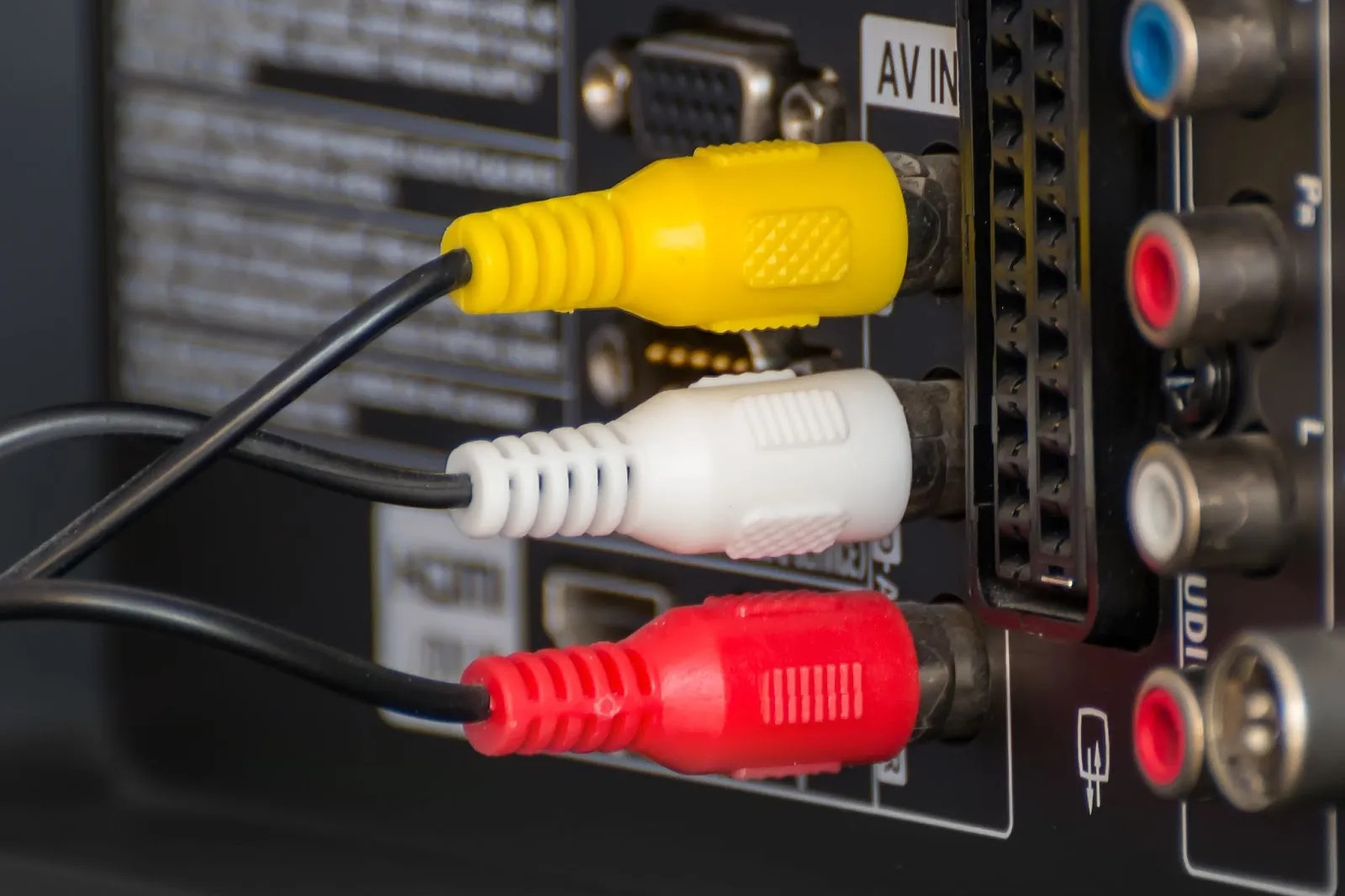
Большинство людей даже не подозревает, что их телевизор поддерживает как минимум три-четыре различных способа подключения смартфона — и лишь один из них требует провода. Современные телефоны давно стали полноценными медиацентрами. Осталось лишь вывести изображение на большой экран.
Проводное подключение через кабель — надежно и без сюрпризов
Кабельное соединение — самый стабильный вариант. Никаких сбоев, никакой задержки. Если нужно транслировать видео в высоком качестве или провести презентацию, именно кабель даст наилучший результат.
- USB Type-C в HDMI — подходит для большинства современных Android-смартфонов
- Lightning в HDMI — для iPhone (через официальный адаптер Apple или сертифицированный аналог)
- MHL-адаптер — более старые Android-устройства с Micro-USB
- SlimPort — редкий, но еще встречается на некоторых моделях LG и Google Nexus
Важный нюанс, который легко пропустить: не все кабели USB-C поддерживают передачу видеосигнала. Кабель для зарядки и кабель с поддержкой Alternate Mode — внешне одинаковые, но функционально различные. Перед покупкой проверяйте спецификацию: ищите обозначение «DP Alt Mode» или «HDMI Alt Mode».
Wi-Fi зеркалирование — удобно, но есть нюансы
Беспроводное подключение телефона к телевизору выглядит магически: просто несколько нажатий — и экран смартфона уже на большом дисплее. На самом деле все немного сложнее. Телевизор и телефон должны быть подключены к одной Wi-Fi сети. Старая или перегруженная сеть даст задержку 1-3 секунды, что заметно при просмотре видео.
- Откройте настройки на телефоне
- Найдите раздел «Трансляция», «Smart View» или «Screen Mirroring»
- Выберите свой телевизор из списка устройств
- Подтвердите соединение на телевизоре
- Изображение появится автоматически
Samsung называет эту функцию Smart View, Xiaomi — Wireless Display, OnePlus — Cast. Названия разные, принцип одинаковый. На iPhone это AirPlay — работает исключительно с телевизорами, поддерживающими этот протокол, или через Apple TV.
Телевизоры с поддержкой Miracast могут получать изображение непосредственно со смартфона — без маршрутизатора. Это прямое P2P соединение, которое работает даже там, где нет Wi-Fi сети.
Chromecast и подобные стримеры — отдельный уровень удобства
Chromecast от Google, Amazon Fire Stick, Xiaomi Mi Stick — все эти устройства превращают любой телевизор с HDMI в смарт-устройство. Подключить телефон к телевизору через стример — означает получить стабильное соединение и полный контроль через приложение.
- Google Chromecast — оптимальный выбор для Android и Chrome-браузера
- Apple TV — наилучшее решение для экосистемы Apple
- Amazon Fire Stick — удобный для пользователей Prime Video
- Xiaomi Mi Stick — бюджетный вариант с Android TV
DLNA и медиасервер — для тех, кто хранит видео на телефоне
DLNA — технология, которая позволяет телевизору непосредственно воспроизводить файлы с телефона через домашнюю сеть. Не зеркалирование, а именно воспроизведение конкретного файла. Разница существенная.
| Преимущества DLNA | Недостатки DLNA |
|---|---|
| Не нагружает процессор телефона | Требует совместимое приложение |
| Воспроизведение в полном качестве файла | Не все форматы поддерживаются телевизором |
| Телефон остается свободным | Нужна стабильная Wi-Fi сеть |
| Работает без специального оборудования | Не отображает весь экран смартфона |
Для Android подходят приложения BubbleUPnP или LocalCast. Они превращают телефон в медиасервер за несколько секунд. iPhone поддерживает похожую функцию через программу Infuse или VLC.
Что делать, когда ничего не работает
Ожидание обычно такое: нажал кнопку — все подключилось. Реальность иная: телевизор не видит телефон, или видит, но не подключается, или подключается и сразу отваливается. Обычно причина банальна — разные подсети или старый драйвер на телевизоре.
- Проверьте, что телефон и телевизор в одной Wi-Fi сети (не 2.4 ГГц против 5 ГГц)
- Перезагрузите маршрутизатор, телевизор и телефон
- Обновите прошивку телевизора через настройки
- Отключите VPN на телефоне — он часто блокирует локальное соединение
- Проверьте, не заблокировано ли устройство в настройках маршрутизатора
Какой способ выбрать под конкретную задачу
Выбор метода зависит от того, что именно вы хотите сделать. Смотреть YouTube или Netflix — достаточно Chromecast или встроенного Casting. Показать фото семье — подойдет любое зеркалирование или DLNA. Играть в мобильные игры на большом экране — лишь кабель даст минимальную задержку.
- Игры и презентации — USB-C или Lightning в HDMI
- Стриминг видео — Chromecast, AirPlay или Smart View
- Локальные файлы — DLNA через BubbleUPnP или VLC
- Видеозвонок на большом экране — Screen Mirroring или кабель
Подключить телефон к телевизору сегодня можно за минуту — если знать, какой инструмент подходит для конкретной ситуации. Кабель дает стабильность. Wi-Fi — свободу. Стримеры — удобство каждый день. Выбирайте под свои задачи, а не под моду.
