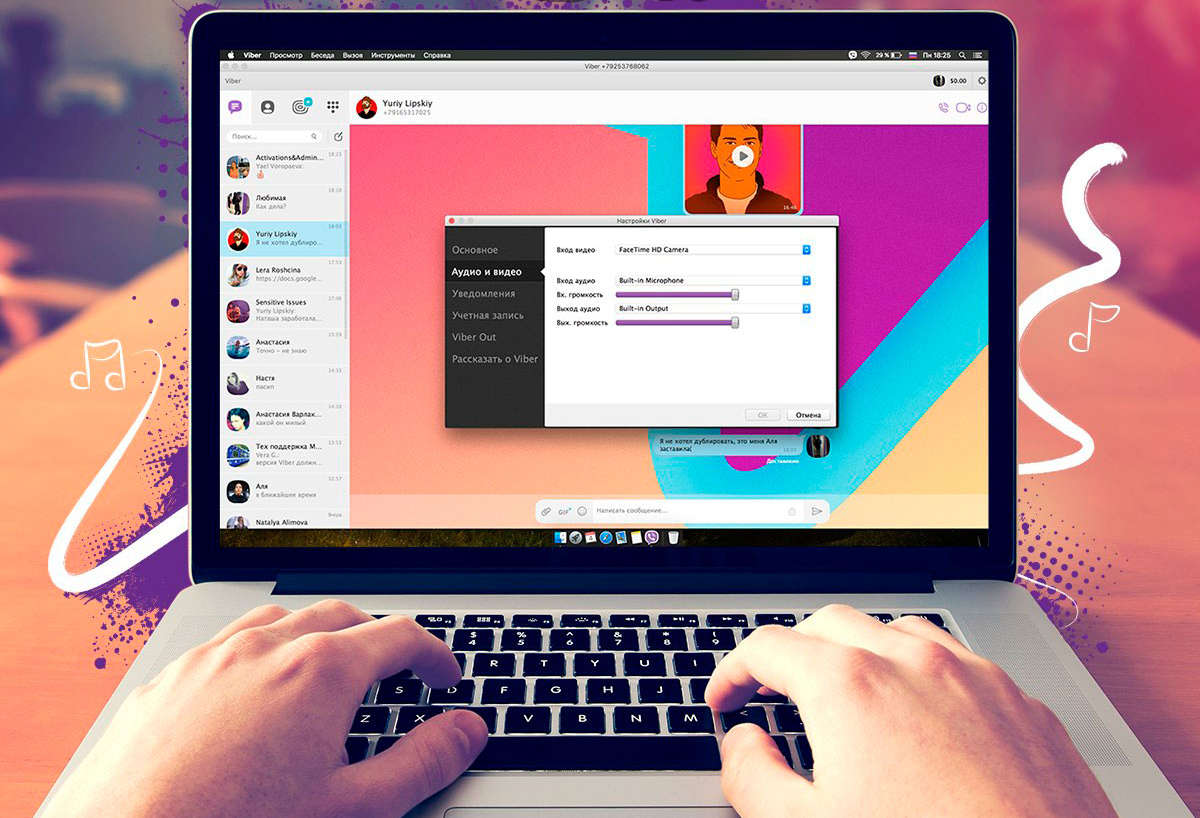
Выход из аккаунта в Вайбере на компьютере — это не одна кнопка, а несколько различных сценариев в зависимости от того, чего именно Вы хотите достичь. Одни пользователи ищут способ временно выйти из профиля, другие — полностью деактивировать приложение или отвязать устройство. Каждый вариант имеет свой алгоритм, и они существенно отличаются между собой.
Важно понимать: Viber на ПК работает как зеркало мобильного аккаунта. Это означает, что выйти из него так же просто, как из почты или соцсети, не получится — приложение привязано к номеру телефона, а не к паре логин/пароль. Поэтому алгоритм действий здесь несколько иной.
Где вообще искать кнопку выхода в Вайбере
Большинство пользователей интуитивно ищут кнопку выхода в главном меню — и не находят её там, где ожидают. Это первая точка непонимания. На самом деле выход из приложения в десктопной версии скрыт в настройках, а не на видном месте.
Чтобы добраться до нужного пункта, придерживайтесь следующего порядка:
- Откройте Viber на компьютере.
- Кликните на иконку своего профиля или нажмите три горизонтальные линии в левом нижнем углу.
- Выберите раздел «Настройки».
- Перейдите на вкладку «Аккаунт».
- Найдите и нажмите «Выйти из Viber».
После этого приложение предложит подтвердить действие. Вариант — сразу закрыть программу через системный трей, но это не выход из аккаунта, а лишь завершение работы приложения. Разница принципиальна: в следующий раз оно откроется с тем же профилем.
Что на самом деле происходит после выхода из аккаунта
Когда Вы выходите из аккаунта Вайбера на компьютере, устройство просто удаляется из списка активных. Сообщения не исчезают, контакты остаются, а сам аккаунт продолжает существовать на телефоне. Никаких глобальных последствий для основного профиля нет.
Viber позволяет одновременно поддерживать активную сессию на нескольких устройствах — планшете, компьютере и телефоне. Выход на одном устройстве не затрагивает остальные.
После того как Вы вышли из Вайбера на ПК, при следующем запуске приложение попросит снова авторизоваться через телефон. Это стандартная процедура верификации — на мобильный придёт код подтверждения.
| Действие | Что происходит | Нужна ли повторная авторизация |
|---|---|---|
| Закрыть приложение через крестик | Программа сворачивается в трей | Нет |
| Выйти через «Аккаунт» | Сессия завершается, устройство деавторизуется | Да |
| Удалить приложение | Программа удаляется с ПК, аккаунт остаётся | Да, после переустановки |
| Деактивация аккаунта | Аккаунт удаляется полностью | Невозможна без регистрации заново |
Как выйти из Вайбера и не получать уведомления на ПК
Некоторые пользователи хотят не выходить полностью, а лишь отключить уведомления на компьютере. Это другой путь, и он подойдёт тем, кто не желает каждый раз проходить авторизацию. Есть два подхода: изменить настройки уведомлений внутри Вайбера или воспользоваться системными настройками Windows или macOS.
Чтобы отключить уведомления непосредственно в приложении:
- Зайдите в «Настройки» через иконку профиля.
- Выберите вкладку «Уведомления».
- Отключите переключатели для сообщений, звонков или всего сразу.
Если же Вы хотите, чтобы Viber вообще не запускался автоматически при старте системы, это регулируется отдельно — через «Автозапуск» в настройках приложения или через диспетчер задач Windows. Много людей забывают об этом пункте и удивляются, почему после перезагрузки ПК Viber снова появляется на экране.
Выход через управление устройствами в мобильном Вайбере
Есть ещё один способ выйти из Вайбера на компьютере — сделать это дистанционно через телефон. Это удобно, если Вы оставили сессию открытой на чужом или рабочем ПК и не имеете к нему доступа прямо сейчас.
Алгоритм через мобильное приложение:
- Откройте Viber на телефоне.
- Перейдите в «Настройки» — «Аккаунт».
- Найдите раздел «Компьютер и планшеты».
- Выберите нужное устройство из списка.
- Нажмите «Отключить» или «Отсоединить».
Этот метод работает даже если приложение на ПК закрыто или устройство находится офлайн. Как только компьютер снова выйдет в сеть, сессия автоматически завершится. Люди, которые регулярно работают с корпоративными компьютерами, часто используют именно этот способ — чтобы не оставлять открытым личный аккаунт на общем оборудовании.
Полная деактивация аккаунта — когда и зачем это делать
Деактивация — это более радикальный шаг, чем просто выход из Вайбера на ПК. Она полностью удаляет аккаунт, все сообщения и данные. После этого номер телефона освобождается, но вернуть переписку будет невозможно. Поэтому к этому шагу стоит подходить осознанно.
Причины, по которым пользователи прибегают к деактивации:
- Смена номера телефона без возможности переноса аккаунта.
- Желание полностью удалить личные данные с серверов Viber.
- Отказ от использования мессенджера.
- Подозрение на взлом или несанкционированный доступ.
Деактивация выполняется исключительно через мобильное приложение: «Настройки» — «Аккаунт» — «Деактивировать аккаунт». Сделать это только через ПК-версию невозможно. Распространённая ошибка — путать удаление приложения с компьютера с деактивацией аккаунта. Если просто удалить Viber с ПК, аккаунт останется активным и сообщения продолжат поступать на телефон.
Правильное понимание разницы между «закрыть», «выйти» и «деактивировать» — это то, что позволяет управлять своими данными без ненужных последствий. Выбирайте действие в соответствии с целью, и тогда никаких сюрпризов не будет.
