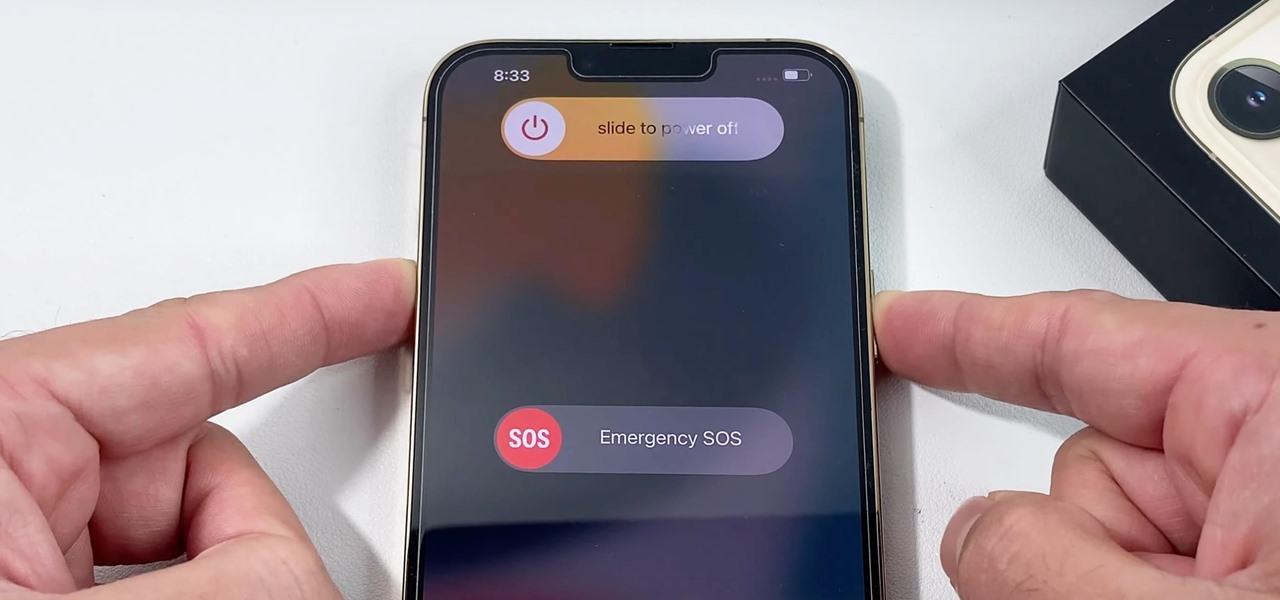
Перезавантажити Айфон можна кількома способами — залежно від моделі та ситуації. Найшвидший варіант: затиснути бічну кнопку і кнопку гучності, потім потягнути повзунок. Якщо екран не реагує — є примусове перезавантаження.
Стандартне перезавантаження на різних моделях
Процес відрізняється залежно від того, є у вашому пристрої кнопка Home чи ні. Айфони з Face Id мають свою комбінацію, старі моделі — свою. Переплутати нескладно, якщо не знаєте різниці.
Айфони без кнопки Home (X, 11, 12, 13, 14, 15)
Це найпоширеніші зараз моделі. Щоб перезавантажити Айфон цього покоління, потрібно:
- Затиснути бічну кнопку і будь-яку кнопку гучності одночасно.
- Тримати кілька секунд, поки не з’явиться повзунок “Вимкнути”.
- Потягнути повзунок вправо.
- Зачекати 30 секунд і знову натиснути бічну кнопку для увімкнення.
Також можна перезавантажити через Налаштування: Загальні → Вимкнення. Це зручно, якщо кнопки пошкоджені або незручно тягнутись.
Більше половини звернень до служби підтримки Айфон вирішуються звичайним перезавантаженням — без жодних інших дій.
Айфони з кнопкою Home (SE, 8 і старіші)
На цих моделях усе простіше. Один алгоритм для всіх:
- Затиснути кнопку Sleep/Wake (вгорі або збоку).
- Потягнути повзунок вимкнення.
- Увімкнути тією ж кнопкою через 20-30 секунд.
Більшість людей очікують, що перезавантаження миттєво вирішить будь-яку проблему. Насправді після ввімкнення система ще хвилину-дві “розганяється”: додатки підвантажуються, пошта синхронізується. Телефон може гальмувати ще короткий час — це нормально.
Перезавантаження через AssistiveTouch
Якщо фізичні кнопки не працюють — є альтернатива. AssistiveTouch — це екранна кнопка, яка дублює більшість функцій.
- Відкрийте Налаштування → Доступність → Дотик → AssistiveTouch.
- Увімкніть функцію.
- Натисніть на екранний кружечок → Пристрій → Ще → Перезавантажити.
Примусове перезавантаження, коли телефон завис
Стандартний спосіб не спрацює, якщо екран завис або не реагує на дотики. Тут потрібна інша комбінація — hard reset. Він не видаляє дані, просто примусово перезапускає систему.
| Модель | Комбінація кнопок |
|---|---|
| iPhone X, 11, 12, 13, 14, 15 | Гучніше → Тихіше → затиснути бічну до перезавантаження |
| iPhone 7, 7 Plus | Бічна кнопка + кнопка гучності вниз (10 секунд) |
| iPhone 6s, SE (1 покоління) і старіші | Home + кнопка Sleep/Wake (10 секунд) |
| iPhone SE (2 і 3 покоління) | Гучніше → Тихіше → затиснути бічну до перезавантаження |
На нових моделях важлива послідовність: спочатку натиснути і відпустити кнопку гучності вгору, потім вниз, і лише тоді затиснути бічну. Якщо робити одночасно — нічого не станеться.
Hard reset на Айфон не скидає налаштування і не видаляє файли. Це просто примусовий перезапуск — безпечно робити в будь-який момент.
Коли і навіщо взагалі перезавантажувати Айфон
Перезавантаження вирішує більше проблем, ніж здається. Система очищує тимчасові файли, розриває зависші процеси, оновлює мережеві підключення.
- Телефон гальмує або гріється без причини.
- Додатки вилітають або не відкриваються.
- Немає сигналу або не підключається Wi-Fi.
- Екран завис і не реагує на дотики.
- Після встановлення оновлення iOS щось пішло не так.
- Акумулятор розряджається швидше звичайного.
Чимало користувачів роками не перезавантажують телефон — просто залишають в режимі сну. Насправді системі потрібен “відпочинок”: спеціалісти рекомендують робити перезавантаження хоча б раз на тиждень. Це справді впливає на швидкодію.
Що робити, якщо перезавантаження не допомогло
Якщо звичайне і примусове перезавантаження не вирішили проблему — є наступні кроки. Їх варто пробувати по черзі, від простішого до складнішого.
| Дія | Коли застосовувати |
|---|---|
| Оновити iOS | Постійні вильоти, глюки після старого ПЗ |
| Скинути налаштування мережі | Проблеми з Wi-Fi, стільниковим, Bluetooth |
| Відновити через iTunes або Finder | Телефон не вмикається або завис на логотипі |
| Скинути до заводських налаштувань | Нічого не допомогло, критичні збої |
Скидання до заводських налаштувань — крайній захід. Перед цим обов’язково зробіть резервну копію через iCloud або комп’ютер. Без бекапу всі дані зникнуть безповоротно.
Підсумок без зайвих слів
Якщо потрібно перезавантажити Айфон — обирайте спосіб за ситуацією. Звичайне завантаження через кнопки підходить у більшості випадків. Завис екран — використовуйте примусове перезавантаження за таблицею вище. Не працюють кнопки — AssistiveTouch або Налаштування. Цього достатньо, щоб вирішити 9 з 10 типових проблем з пристроєм.
