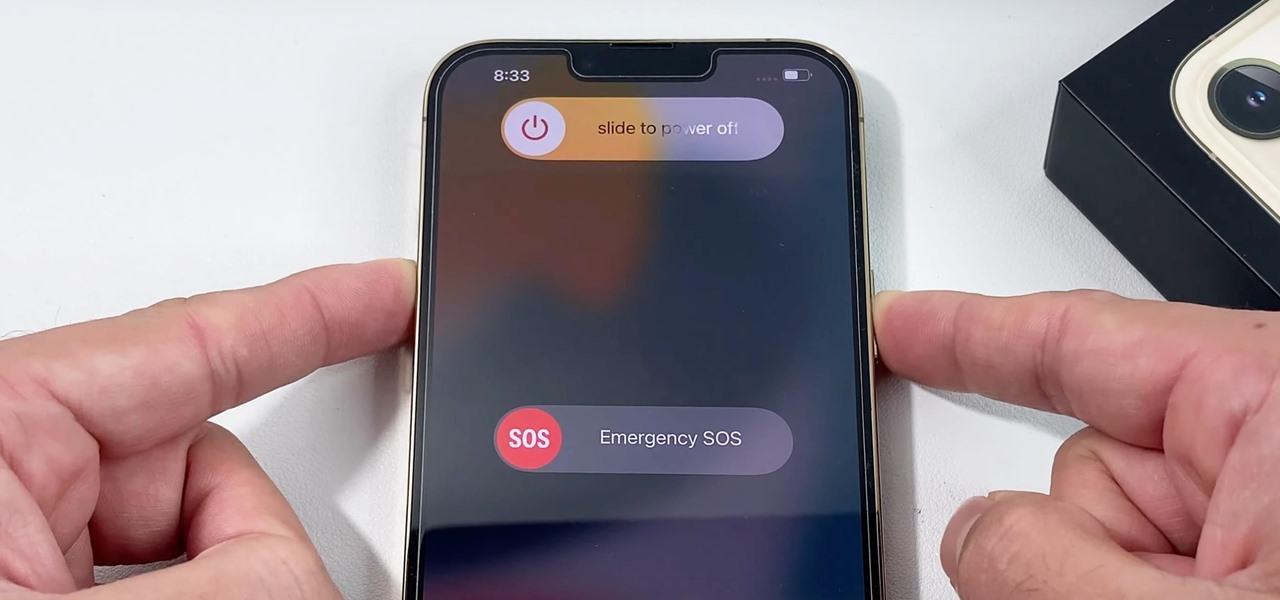
Перезагрузить Айфон можно несколькими способами — в зависимости от модели и ситуации. Самый быстрый вариант: зажать боковую кнопку и кнопку громкости, затем потянуть ползунок. Если экран не реагирует — есть принудительная перезагрузка.
Стандартная перезагрузка на разных моделях
Процесс отличается в зависимости от того, есть ли в вашем устройстве кнопка Home или нет. Айфоны с Face Id имеют свою комбинацию, старые модели — свою. Перепутать несложно, если не знаете разницы.
Айфоны без кнопки Home (X, 11, 12, 13, 14, 15)
Это самые распространенные сейчас модели. Чтобы перезагрузить Айфон этого поколения, нужно:
- Зажать боковую кнопку и любую кнопку громкости одновременно.
- Держать несколько секунд, пока не появится ползунок «Выключить».
- Потянуть ползунок вправо.
- Подождать 30 секунд и снова нажать боковую кнопку для включения.
Также можно перезагрузить через Параметры: Основные → Выключение. Это удобно, если кнопки повреждены или неудобно тянуться.
Больше половины обращений в службу поддержки Айфон решаются обычной перезагрузкой — без каких-либо других действий.
Айфоны с кнопкой Home (SE, 8 и старше)
На этих моделях все проще. Один алгоритм для всех:
- Зажать кнопку Sleep/Wake (вверху или сбоку).
- Потянуть ползунок выключения.
- Включить той же кнопкой через 20-30 секунд.
Большинство людей ожидают, что перезагрузка мгновенно решит любую проблему. На самом деле после включения система еще минуту-две «разгоняется»: приложения подгружаются, почта синхронизируется. Телефон может тормозить еще короткое время — это нормально.
Перезагрузка через AssistiveTouch
Если физические кнопки не работают — есть альтернатива. AssistiveTouch — это экранная кнопка, которая дублирует большинство функций.
- Откройте Параметры → Доступность → Касание → AssistiveTouch.
- Включите функцию.
- Нажмите на экранный кружочек → Устройство → Еще → Перезагрузить.
Принудительная перезагрузка, когда телефон завис
Стандартный способ не сработает, если экран завис или не реагирует на касания. Здесь нужна другая комбинация — hard reset. Он не удаляет данные, просто принудительно перезапускает систему.
| Модель | Комбинация кнопок |
|---|---|
| iPhone X, 11, 12, 13, 14, 15 | Громче → Тише → зажать боковую до перезагрузки |
| iPhone 7, 7 Plus | Боковая кнопка + кнопка громкости вниз (10 секунд) |
| iPhone 6s, SE (1 поколение) и старше | Home + кнопка Sleep/Wake (10 секунд) |
| iPhone SE (2 и 3 поколение) | Громче → Тише → зажать боковую до перезагрузки |
На новых моделях важна последовательность: сначала нажать и отпустить кнопку громкости вверх, потом вниз, и только потом зажать боковую. Если делать одновременно — ничего не произойдет.
Hard reset на Айфон не сбрасывает параметры и не удаляет файлы. Это просто принудительный перезапуск — безопасно делать в любой момент.
Когда и зачем вообще перезагружать Айфон
Перезагрузка решает больше проблем, чем кажется. Система очищает временные файлы, разрывает зависшие процессы, обновляет сетевые подключения.
- Телефон тормозит или нагревается без причины.
- Приложения вылетают или не открываются.
- Нет сигнала или не подключается Wi-Fi.
- Экран завис и не реагирует на касания.
- После установки обновления iOS что-то пошло не так.
- Аккумулятор разряжается быстрее обычного.
Немало пользователей годами не перезагружают телефон — просто оставляют в режиме сна. На самом деле системе нужен «отдых»: специалисты рекомендуют делать перезагрузку хотя бы раз в неделю. Это действительно влияет на производительность.
Что делать, если перезагрузка не помогла
Если обычная и принудительная перезагрузка не решили проблему — есть следующие шаги. Их стоит пробовать по очереди, от более простого к более сложному.
| Действие | Когда применять |
|---|---|
| Обновить iOS | Постоянные вылеты, глюки после старого ПО |
| Сбросить параметры сети | Проблемы с Wi-Fi, сотовой сетью, Bluetooth |
| Восстановить через iTunes или Finder | Телефон не включается или завис на логотипе |
| Сбросить до заводских параметров | Ничего не помогло, критические сбои |
Сброс до заводских параметров — крайняя мера. Перед этим обязательно сделайте резервную копию через iCloud или компьютер. Без бекапа все данные исчезнут безвозвратно.
Итог без лишних слов
Если нужно перезагрузить Айфон — выбирайте способ по ситуации. Обычная загрузка через кнопки подходит в большинстве случаев. Завис экран — используйте принудительную перезагрузку по таблице выше. Не работают кнопки — AssistiveTouch или Параметры. Этого достаточно, чтобы решить 9 из 10 типичных проблем с устройством.
