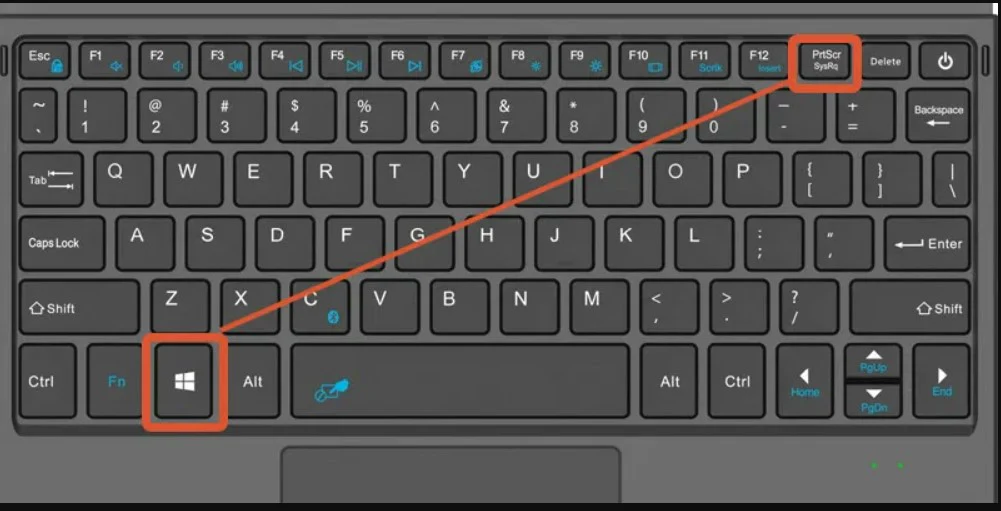
Сделать скриншот на ноутбуке можно несколькими способами — в зависимости от операционной системы и того, что именно нужно сохранить. Windows и macOS имеют встроенные инструменты, которые закрывают большинство потребностей. Никаких сторонних программ устанавливать не обязательно.
Клавиша Print Screen — самый быстрый вариант
На клавиатуре ноутбука есть клавиша PrtScn или Print Screen. Она фотографирует весь экран и копирует изображение в буфер обмена. Далее открываете любой редактор — хоть Paint, хоть Word — и вставляете через Ctrl+V.
Если нужно только активное окно, а не весь экран, нажимайте Alt+PrtScn. Это удобно, когда на экране открыто несколько программ и лишнее в кадре не нужно.
- PrtScn — весь экран в буфер
- Alt+PrtScn — только активное окно
- Win+PrtScn — весь экран сохраняется сразу в файл (папка «Снимки экрана»)
- Win+Shift+S — выделение произвольной зоны
Инструмент «Ножницы» и Snipping Tool в Windows
Windows имеет встроенное приложение для скриншотов — Snipping Tool. В старых версиях оно называлось «Ножницы», в Windows 11 это полноценная программа с таймером и редактором. Ищите через поиск или открывайте через Win+Shift+S.
Люди часто думают, что Win+Shift+S сразу сохраняет файл. На самом деле — нет, комбинация только копирует выделенную область в буфер. Чтобы сохранить, нужно кликнуть на уведомление, которое появится в углу экрана, и тогда уже сохранить вручную.
- Нажмите Win+Shift+S
- Выделите нужную область мышью
- Кликните на уведомление внизу справа
- В окне Snipping Tool сохраните файл через Ctrl+S
Как сделать скриншот на MacBook
На macOS скриншоты сохраняются сразу на рабочий стол в формате PNG — без каких-либо дополнительных действий. Комбинаций несколько, и каждая имеет своё назначение. Это удобнее, чем в Windows, где нужно дополнительно сохранять файл.
Панель скриншотов открывается через Cmd+Shift+5 — там можно выбрать режим, настроить таймер и указать папку сохранения. Для быстрого снимка окна или выделенной зоны достаточно помнить две комбинации.
- Cmd+Shift+3 — весь экран
- Cmd+Shift+4 — выделенная зона (курсор становится прицелом)
- Cmd+Shift+4, затем пробел — кликнуть на окно, чтобы снять только его
- Cmd+Shift+5 — панель со всеми режимами
- Ctrl+любая комбинация — скриншот идёт в буфер, а не в файл
Когда стандартных инструментов недостаточно
Стандартные средства не умеют делать скриншот страницы, которая выходит за пределы экрана. Для этого подходят расширения браузера — например, Fireshot или GoFullPage. Они снимают всю страницу целиком, даже если она очень длинная.
| Преимущества встроенных инструментов | Недостатки встроенных инструментов |
|---|---|
| Не требуют установки | Нет снимка всей страницы |
| Работают без интернета | Базовый редактор без фильтров |
| Быстро и без регистраций | Нет облачного сохранения |
| Хорошо для разового использования | Неудобно для регулярной работы |
Если снимки экрана нужны регулярно и с аннотациями, обратите внимание на Lightshot или ShareX. Оба бесплатны, имеют встроенный редактор и возможность сразу загрузить изображение в облако.
Где сохраняются скриншоты и как их найти
На Windows скриншоты, сделанные через Win+PrtScn, сохраняются автоматически в папку: Этот компьютер — Изображения — Снимки экрана. Если же использовалась комбинация без Win, изображение остаётся только в буфере и исчезает после перезагрузки.
На macOS все снимки по умолчанию попадают на рабочий стол. Через панель Cmd+Shift+5 можно изменить папку сохранения на любую удобную. Это полезно, если рабочий стол захламляется файлами.
- Windows + Win+PrtScn: Изображения — Снимки экрана
- Windows + Snipping Tool: сохраняете вручную в выбранную папку
- macOS: рабочий стол или папка по выбору в настройках
- Расширения браузера: обычно папка Загрузки
Скриншот с выделенной зоной на сенсорном экране
Если ноутбук имеет сенсорный экран, на Windows доступен ещё один способ. Проведите пальцем от верхнего угла экрана вниз — появится меню с опцией снимка. Это аналог мобильного жеста, адаптированный для планшетного режима.
Много кто ищет отдельное приложение и тратит время, не зная, что скриншот на ноутбуке можно сделать жестом без каких-либо настроек. Встроенный режим планшета в Windows поддерживает это без дополнительных программ.
- Включите режим планшета в настройках Windows
- Проведите пальцем сверху вниз по экрану
- Выберите «Сделать снимок экрана» в меню
- Файл сохранится автоматически в стандартную папку
Что реально пригодится в работе
Для большинства задач достаточно Win+Shift+S на Windows или Cmd+Shift+4 на Mac. Эти комбинации быстрые, не требуют мышки по меню и работают в любом приложении. Запомните одну — и этого достаточно для 90 процентов случаев.
Если часто отправляете скриншоты в мессенджерах или email, удобно сразу вставлять изображение через Ctrl+V прямо в чат. Сохранять файл отдельно не обязательно — большинство современных приложений принимают изображения из буфера без проблем.
- Для разового снимка: PrtScn или Cmd+Shift+3
- Для выделения зоны: Win+Shift+S или Cmd+Shift+4
- Для длинных страниц: расширение GoFullPage или Fireshot
- Для регулярной работы: Lightshot или ShareX
- Для сенсорного экрана: жест в режиме планшета
