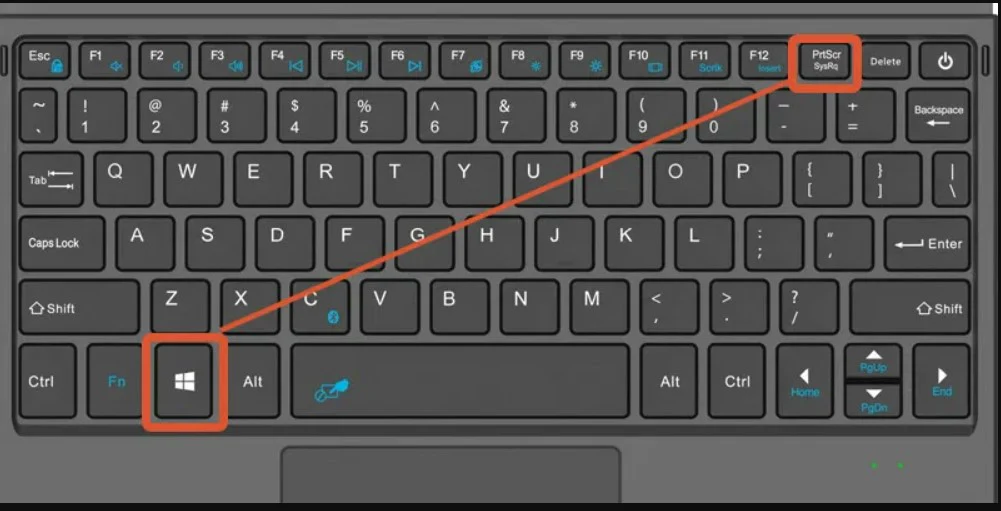
Зробити скріншот на ноутбуці можна кількома способами — залежно від операційної системи і того, що саме потрібно зберегти. Windows і macOS мають вбудовані інструменти, які закривають більшість потреб. Жодних сторонніх програм встановлювати не обов’язково.
Клавіша Print Screen — найшвидший варіант
На клавіатурі ноутбука є клавіша PrtScn або Print Screen. Вона фотографує весь екран і копіює зображення в буфер обміну. Далі відкриваєте будь-який редактор — хоч Paint, хоч Word — і вставляєте через Ctrl+V.
Якщо потрібне лише активне вікно, а не весь екран, натискайте Alt+PrtScn. Це зручно, коли на екрані відкрито кілька програм і зайве в кадрі не потрібне.
- PrtScn — весь екран у буфер
- Alt+PrtScn — лише активне вікно
- Win+PrtScn — весь екран зберігається одразу у файл (папка “Знімки екрана”)
- Win+Shift+S — виділення довільної зони
Інструмент “Ножиці” та Snipping Tool у Windows
Windows має вбудований застосунок для скріншотів — Snipping Tool. У старих версіях він називався “Ножиці”, у Windows 11 це повноцінна програма з таймером і редактором. Шукайте через пошук або відкривайте через Win+Shift+S.
Люди часто думають, що Win+Shift+S одразу зберігає файл. Насправді — ні, комбінація лише копіює виділену область у буфер. Щоб зберегти, потрібно клацнути на сповіщення, що з’явиться в куті екрана, і тоді вже зберегти вручну.
- Натисніть Win+Shift+S
- Виділіть потрібну область мишею
- Клацніть на сповіщення внизу праворуч
- У вікні Snipping Tool збережіть файл через Ctrl+S
Як зробити скріншот на MacBook
На macOS скріншоти зберігаються одразу на робочий стіл у форматі PNG — без жодних додаткових дій. Комбінацій кілька, і кожна має своє призначення. Це зручніше, ніж у Windows, де треба додатково зберігати файл.
Панель скріншотів відкривається через Cmd+Shift+5 — там можна вибрати режим, налаштувати таймер і вказати папку збереження. Для швидкого знімка вікна або виділеної зони достатньо пам’ятати дві комбінації.
- Cmd+Shift+3 — весь екран
- Cmd+Shift+4 — виділена зона (курсор стає прицілом)
- Cmd+Shift+4, потім пробіл — клацнути на вікно, щоб зняти лише його
- Cmd+Shift+5 — панель з усіма режимами
- Ctrl+будь-яка комбінація — скріншот іде в буфер, а не у файл
Коли стандартних інструментів замало
Стандартні засоби не вміють робити скріншот сторінки, що виходить за межі екрана. Для цього підходять розширення браузера — наприклад, Fireshot або GoFullPage. Вони знімають всю сторінку цілком, навіть якщо вона дуже довга.
| Переваги вбудованих інструментів | Недоліки вбудованих інструментів |
|---|---|
| Не потребують встановлення | Немає знімка всієї сторінки |
| Працюють без інтернету | Базовий редактор без фільтрів |
| Швидко і без реєстрацій | Немає хмарного збереження |
| Добре для разового використання | Незручно для регулярної роботи |
Якщо знімки екрана потрібні регулярно і з анотаціями, зверніть увагу на Lightshot або ShareX. Обидва безкоштовні, мають вбудований редактор і можливість одразу завантажити зображення на хмару.
Де зберігаються скріншоти і як їх знайти
На Windows скріншоти, зроблені через Win+PrtScn, зберігаються автоматично у папку: Цей комп’ютер — Зображення — Знімки екрана. Якщо ж використовувалась комбінація без Win, зображення залишається лише в буфері і зникає після перезавантаження.
На macOS всі знімки за замовчуванням потрапляють на робочий стіл. Через панель Cmd+Shift+5 можна змінити папку збереження на будь-яку зручну. Це корисно, якщо робочий стіл захаращується файлами.
- Windows + Win+PrtScn: Зображення — Знімки екрана
- Windows + Snipping Tool: зберігаєте вручну у вибрану папку
- macOS: робочий стіл або папка за вибором у налаштуваннях
- Розширення браузера: зазвичай папка Завантаження
Скріншот із виділеною зоною на сенсорному екрані
Якщо ноутбук має сенсорний екран, на Windows доступний ще один спосіб. Проведіть пальцем від верхнього кута екрана донизу — з’явиться меню з опцією знімка. Це аналог мобільного жесту, адаптований для планшетного режиму.
Багато хто шукає окремий додаток і витрачає час, не знаючи, що скріншот на ноутбуці можна зробити жестом без жодних налаштувань. Вбудований режим планшета в Windows підтримує це без додаткових програм.
- Увімкніть режим планшета в налаштуваннях Windows
- Проведіть пальцем зверху вниз по екрану
- Оберіть “Зробити знімок екрана” в меню
- Файл збережеться автоматично у стандартну папку
Що реально стане в пригоді в роботі
Для більшості задач вистачає Win+Shift+S на Windows або Cmd+Shift+4 на Mac. Ці комбінації швидкі, не потребують мишки по меню і працюють у будь-якому застосунку. Запам’ятайте одну — і цього достатньо для 90 відсотків випадків.
Якщо часто надсилаєте скріншоти в месенджерах або email, зручно одразу вставляти зображення через Ctrl+V прямо у чат. Зберігати файл окремо не обов’язково — більшість сучасних застосунків приймають зображення з буфера без проблем.
- Для разового знімка: PrtScn або Cmd+Shift+3
- Для виділення зони: Win+Shift+S або Cmd+Shift+4
- Для довгих сторінок: розширення GoFullPage або Fireshot
- Для регулярної роботи: Lightshot або ShareX
- Для сенсорного екрана: жест у режимі планшета
