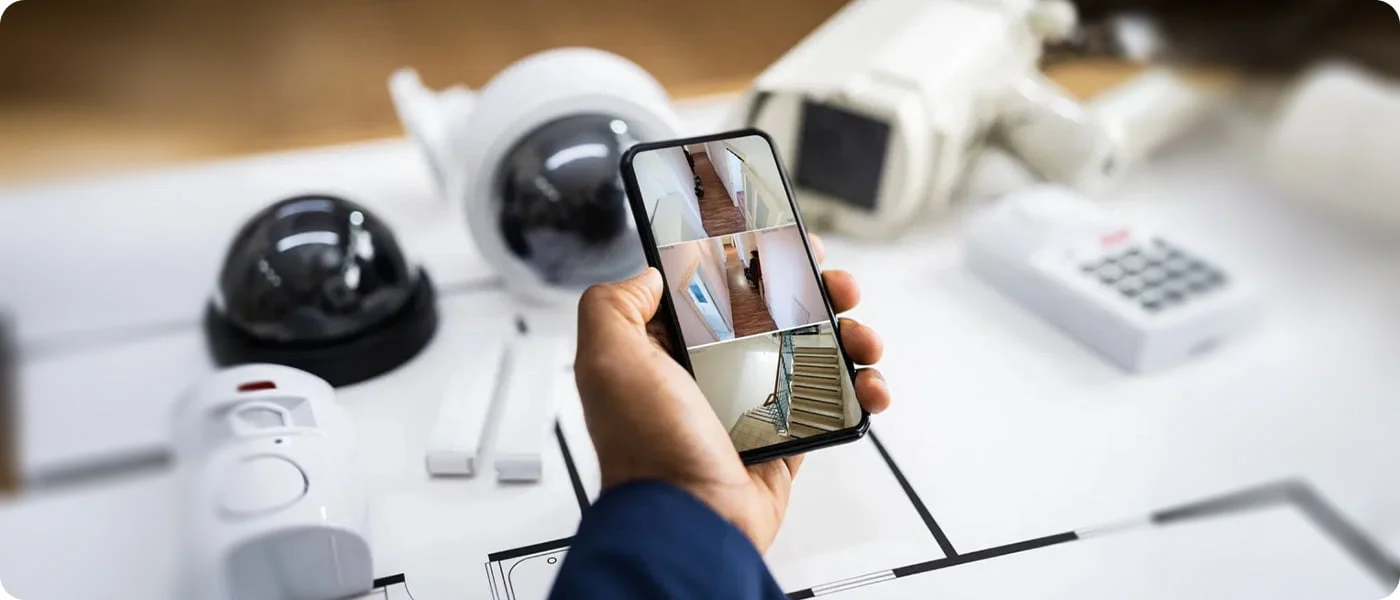
Камера висит на воротах, а что происходит во дворе — непонятно, пока не подойдешь к монитору. Такая схема давно устарела. Сегодня подключить камеру видеонаблюдения к телефону можно за 15–20 минут, и это не требует технического образования или вызова специалиста.
Что нужно знать перед началом настройки
Прежде чем что-то настраивать, стоит понять, с каким типом камеры Вы имеете дело. От этого зависит весь дальнейший процесс.
- IP-камеры — подключаются к сети через Wi-Fi или кабель Ethernet, имеют собственный IP-адрес, управляются через приложение или браузер.
- Аналоговые камеры — сами по себе к телефону не подключаются. Нужен видеорегистратор (DVR или NVR) с сетевым доступом.
- Облачные камеры — самый простой вариант: регистрируете аккаунт, сканируете QR-код, и камера уже в приложении.
- RTSP-камеры — требуют ручного введения адреса потока, но дают больше контроля над изображением.
Также проверьте следующее до начала настройки:
- Есть ли стабильное Wi-Fi или кабельное соединение рядом с камерой.
- Поддерживает ли камера приложение для Android или iOS.
- Знаете ли Вы логин и пароль от роутера — он может понадобиться.
- Есть ли у камеры актуальная прошивка — устаревшая версия иногда блокирует подключение.
Более 70% проблем с подключением камеры к смартфону возникают не из-за неисправного оборудования, а из-за неправильно введенных данных сети или устаревшего приложения.
Пошагово: IP-камера и телефон через приложение
Большинство современных камер поставляются с фирменным приложением. Hikvision имеет Hik-Connect, Dahua — DMSS, Reolink — одноименное приложение. Китайские бюджетные модели часто используют CamHi или iCSee. Название приложения обычно указано в инструкции или на коробке.
Порядок подключения выглядит так:
- Установите камеру и подключите к питанию.
- Загрузите нужное приложение на телефон.
- Создайте аккаунт или войдите в существующий.
- Нажмите «Добавить устройство» и выберите способ: сканирование QR-кода с корпуса камеры или ручное введение серийного номера.
- Подключите камеру к Wi-Fi — либо через кабель в первый раз, либо через режим AP (точка доступа самой камеры).
- Дождитесь подтверждения — обычно камера подает звуковой сигнал или индикатор меняет цвет.
Многие путают режим AP с полноценным подключением к домашней сети. Камера в режиме AP создает собственную точку доступа только для первичной настройки. После введения данных Вашего домашнего Wi-Fi она переключается на него — и телефон тоже должен быть в той же сети, иначе изображение не появится.
Когда камера аналоговая: регистратор как мост
Аналоговые камеры — это отдельная ситуация. Они подают сигнал на регистратор по коаксиальному кабелю, и именно регистратор становится точкой входа в сеть. Подключить камеру видеонаблюдения к телефону в таком случае означает настроить доступ к регистратору, а не к самой камере.
Регистратор подключается к роутеру кабелем Ethernet. Далее — либо через фирменное приложение производителя, либо через протокол P2P с введением серийного номера устройства. Большинство современных DVR поддерживают облачное подключение без дополнительных настроек роутера.
| Тип системы | Способ подключения к телефону | Сложность |
|---|---|---|
| IP-камера с Wi-Fi | Приложение производителя, QR-код | Легко |
| Облачная камера | Регистрация аккаунта, QR-код | Очень легко |
| Аналоговая + DVR | Приложение для регистратора, P2P | Средне |
| RTSP-камера | VLC или сторонний плеер, ручное введение адреса | Сложнее |
Люди, которые впервые сталкиваются с регистраторами, нередко часами ищут нужное решение, потому что не понимают, что камера и регистратор — это два разных устройства с разными настройками. Когда это становится понятно, процесс сразу упрощается.
Просмотр с любой точки мира и типичные ошибки
Просматривать изображение с камеры в домашней сети — это одно. Но большинство людей хотят видеть, что происходит, когда они далеко от дома. Для этого есть несколько подходов.
- Облачный сервис производителя — самый простой. Большинство современных камер имеют встроенный P2P-облачный доступ. Достаточно зайти в приложение с любого подключения.
- DDNS — динамический DNS. Регистрируете бесплатный домен, привязываете к IP-адресу роутера, настраиваете переадресацию портов. Сложнее, но без привязки к облаку производителя.
- VPN к домашней сети — самый безопасный способ, но требует настройки на роутере или отдельном устройстве.
Очень распространенная ситуация: человек настроил все дома, приложение показывает изображение. Выходит из дома — и картинки нет. Причина почти всегда одна: облачный доступ отключен в настройках камеры или регистратора. Включите P2P или облачный сервис в веб-интерфейсе устройства — и изображение появится где угодно.
Еще одна деталь, которую часто игнорируют: порт для передачи видео по умолчанию может быть заблокирован провайдером. Обычно это касается портов 80 и 554. В таком случае измените порт в настройках камеры на нестандартный — например, 8554 — и пропишите его же в строке подключения.
Подключить видеонаблюдение к смартфону сегодня реально без привлечения монтажников. Главное — понимать тип своего оборудования и не пропускать базовые шаги настройки сети. Большинство камер среднего ценового сегмента имеют понятные приложения и облачный доступ сразу из коробки. Это занимает меньше времени, чем кажется в начале.
