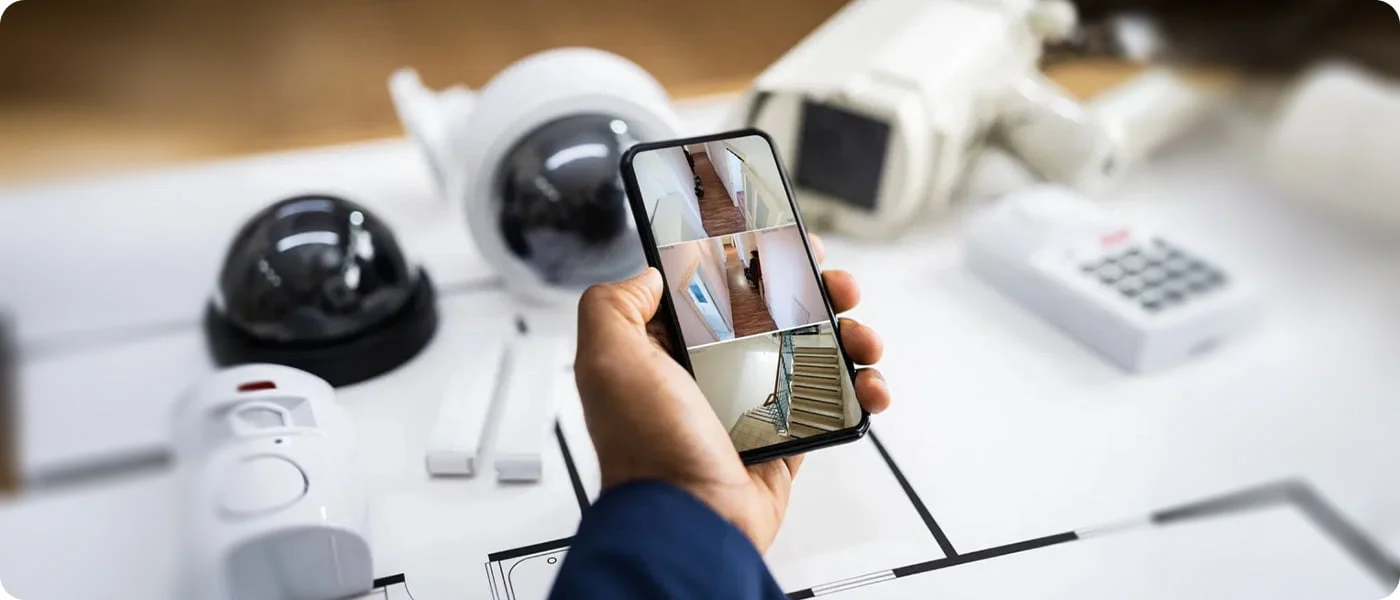
Камера висить на воротах, а що відбувається у дворі — незрозуміло, доки не підійдеш до монітора. Така схема давно застаріла. Сьогодні підключити камеру відеоспостереження до телефону можна за 15–20 хвилин, і це не потребує технічної освіти чи виклику спеціаліста.
Що потрібно знати перед початком налаштування
Перш ніж щось налаштовувати, варто зрозуміти, з яким типом камери Ви маєте справу. Від цього залежить увесь подальший процес.
- IP-камери — підключаються до мережі через Wi-Fi або кабель Ethernet, мають власну IP-адресу, керуються через застосунок або браузер.
- Аналогові камери — самі по собі до телефону не підключаються. Потрібен відеореєстратор (DVR або NVR) з мережевим доступом.
- Хмарні камери — найпростіший варіант: реєструєте акаунт, скануєте QR-код, і камера вже в застосунку.
- RTSP-камери — вимагають ручного введення адреси потоку, але дають більше контролю над зображенням.
Також перевірте наступне до початку налаштування:
- Чи є стабільне Wi-Fi або кабельне з’єднання поряд з камерою.
- Чи підтримує камера застосунок для Android або iOS.
- Чи знаєте Ви логін і пароль від роутера — він може знадобитися.
- Чи є у камери актуальна прошивка — застаріла версія іноді блокує підключення.
Більше 70% проблем із підключенням камери до смартфона виникають не через несправне обладнання, а через неправильно введені дані мережі або застарілий застосунок.
Покроково: IP-камера і телефон через застосунок
Більшість сучасних камер постачаються з фірмовим застосунком. Hikvision має Hik-Connect, Dahua — DMSS, Reolink — однойменний застосунок. Китайські бюджетні моделі часто використовують CamHi або iCSee. Назва застосунку зазвичай вказана в інструкції або на коробці.
Порядок підключення виглядає так:
- Встановіть камеру і підключіть до живлення.
- Завантажте потрібний застосунок на телефон.
- Створіть акаунт або увійдіть у наявний.
- Натисніть “Додати пристрій” і виберіть спосіб: сканування QR-коду з корпусу камери або ручне введення серійного номера.
- Підключіть камеру до Wi-Fi — або через кабель на перший раз, або через режим AP (точка доступу самої камери).
- Дочекайтеся підтвердження — зазвичай камера подає звуковий сигнал або індикатор змінює колір.
Багато хто плутає режим AP з повноцінним підключенням до домашньої мережі. Камера в режимі AP створює власну точку доступу тільки для первинного налаштування. Після введення даних Вашого домашнього Wi-Fi вона перемикається на нього — і телефон теж має бути в тій самій мережі, інакше зображення не з’явиться.
Коли камера аналогова: реєстратор як місток
Аналогові камери — це окрема ситуація. Вони дають сигнал на реєстратор по коаксіальному кабелю, і саме реєстратор стає точкою входу до мережі. Підключити камеру відеоспостереження до телефону в такому разі означає налаштувати доступ до реєстратора, а не до самої камери.
Реєстратор підключається до роутера кабелем Ethernet. Далі — або через фірмовий застосунок виробника, або через протокол P2P з введенням серійного номера пристрою. Більшість сучасних DVR підтримують хмарне підключення без додаткових налаштувань роутера.
| Тип системи | Спосіб підключення до телефону | Складність |
|---|---|---|
| IP-камера з Wi-Fi | Застосунок виробника, QR-код | Легко |
| Хмарна камера | Реєстрація акаунту, QR-код | Дуже легко |
| Аналогова + DVR | Застосунок до реєстратора, P2P | Середньо |
| RTSP-камера | VLC або сторонній плеєр, ручне введення адреси | Складніше |
Люди, які вперше стикаються з реєстраторами, нерідко годинами шукають відповідне рішення, бо не розуміють, що камера і реєстратор — це два різні пристрої з різними налаштуваннями. Коли це стає зрозуміло, процес одразу спрощується.
Перегляд із будь-якої точки світу і типові помилки
Переглядати зображення з камери в домашній мережі — це одне. Але більшість людей хочуть бачити, що відбувається, коли вони далеко від дому. Для цього є кілька підходів.
- Хмарний сервіс виробника — найпростіше. Більшість сучасних камер мають вбудований P2P-хмарний доступ. Достатньо зайти в застосунок з будь-якого підключення.
- DDNS — динамічний DNS. Реєструєте безкоштовний домен, прив’язуєте до IP-адреси роутера, налаштовуєте переадресацію портів. Складніше, але без прив’язки до хмари виробника.
- VPN до домашньої мережі — найбезпечніший спосіб, але вимагає налаштування на роутері або окремому пристрої.
Дуже поширена ситуація: людина налаштувала все вдома, застосунок показує зображення. Виходить з дому — і картинки немає. Причина майже завжди одна: хмарний доступ вимкнено в налаштуваннях камери або реєстратора. Увімкніть P2P або хмарний сервіс у веб-інтерфейсі пристрою — і зображення з’явиться де завгодно.
Ще одна деталь, яку часто ігнорують: порт для передачі відео за замовчуванням може бути заблокований провайдером. Зазвичай це стосується портів 80 і 554. У такому разі змініть порт у налаштуваннях камери на нестандартний — наприклад, 8554 — і пропишіть його ж у рядку підключення.
Підключити відеоспостереження до смартфона сьогодні реально без залучення монтажників. Головне — розуміти тип свого обладнання і не пропускати базові кроки налаштування мережі. Більшість камер середнього цінового сегмента мають зрозумілі застосунки і хмарний доступ одразу з коробки. Це займає менше часу, ніж здається на початку.
