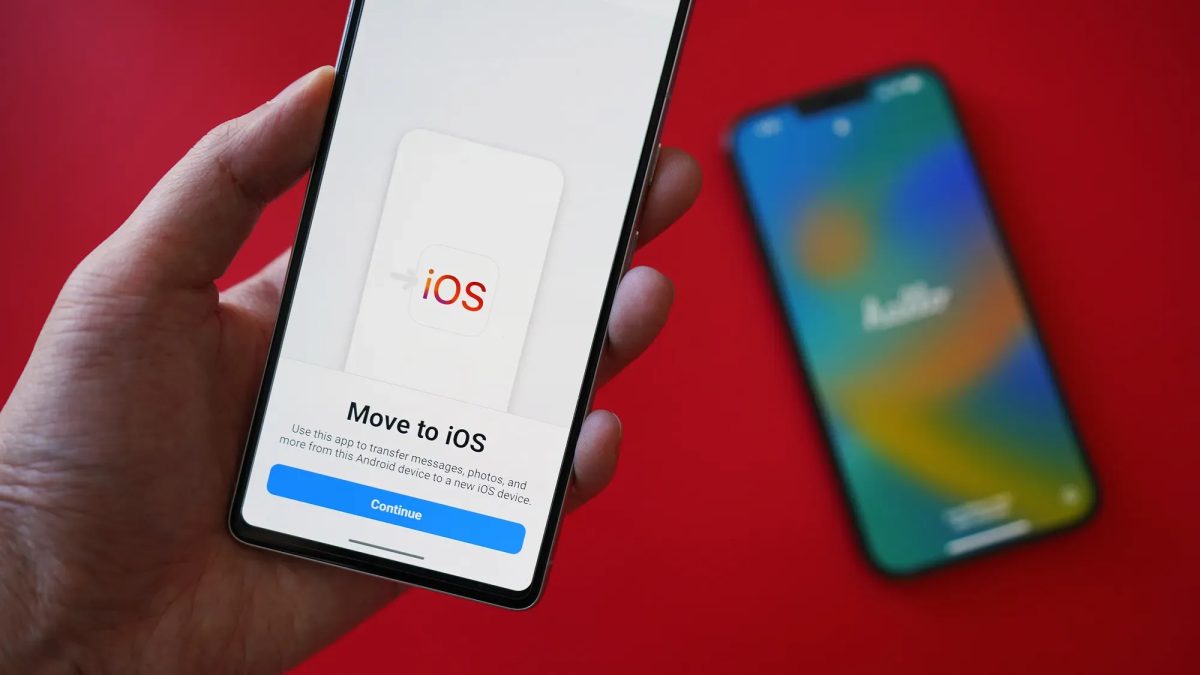
Більшість людей втрачають від 20 до 40 відсотків особистих даних під час переходу між платформами — не через технічні збої, а через неправильний порядок дій. Android і iOS використовують принципово різні файлові системи, тому просто підключити кабель і скопіювати папку не вийде. Потрібен системний підхід.
Apple розробила офіційний інструмент саме для цього сценарію. Він називається Move to iOS і доступний у Google Play. Але це не єдиний варіант — залежно від того, що саме Вам потрібно зберегти, підходи суттєво відрізняються.
Що і як переноситься між системами
Перед тим як розпочати перенесення даних з Android на iPhone, важливо розуміти: не всі дані мігрують однаково. Контакти, фото, відео і нотатки — це одна категорія. Додатки, їхні внутрішні налаштування та ігровий прогрес — зовсім інша.
Люди, які вперше переходять з Android на iOS, нерідко очікують, що встановлені програми “підуть” разом із ними. Це не так. Додатки доведеться завантажувати заново з App Store, а їхні дані — відновлювати вручну або через хмарні сервіси конкретного розробника. Краще знати це заздалегідь, ніж виявити після переносу.
- Контакти — переносяться через Google-акаунт або vCard
- Фото і відео — через Move to iOS, Google Photos або кабель+комп’ютер
- Повідомлення SMS — лише частково, через сторонні інструменти
- Календар — синхронізується через Google Calendar
- Нотатки — через Google Keep або експорт вручну
- Музика — через стримінг або ручний перенос файлів
Move to iOS: офіційний метод Apple
Цей додаток працює лише під час першого налаштування iPhone. Якщо Ви вже активували пристрій — доведеться або скидати його до заводських налаштувань, або використовувати альтернативи. Move to iOS створює тимчасову Wi-Fi мережу між пристроями і передає дані напряму, без хмари.
Процес займає від 10 хвилин до кількох годин — залежить від обсягу даних. При великій бібліотеці фото краще підключити обидва пристрої до зарядки і не чіпати їх до завершення.
- Завантажте Move to iOS на Android з Google Play
- На новому iPhone на екрані “Програми та дані” оберіть “Перенести дані з Android”
- Відкрийте Move to iOS на Android і введіть код з iPhone
- Оберіть, що саме переносити (контакти, фото, акаунти тощо)
- Дочекайтеся завершення і продовжте налаштування iPhone
Google-акаунт як місток між платформами
Якщо Ви активно користувались Google-сервісами на Android — більша частина даних вже є у хмарі. Контакти з Google Contacts, події з Google Calendar, фото з Google Photos — все це доступне на iPhone одразу після входу в акаунт.
На iPhone достатньо додати Google-акаунт у розділі “Пошта” в налаштуваннях — і контакти з календарем з’являться автоматично. Для фото встановіть Google Photos окремо. Це займає не більше п’яти хвилин і не вимагає жодних технічних навичок.
Контакти, повідомлення і те, що переноситься складніше
Контакти — найпростіше. Якщо вони збережені в Google, а не лише в пам’яті телефону, на iPhone вони з’являться самі. Перевірте це в додатку “Контакти” на Android: поруч з іменем має бути значок Google, а не значок SIM-карти або телефону.
З SMS-повідомленнями складніше. iOS і Android використовують різні формати зберігання переписки, тому Move to iOS переносить їх лише частково і не завжди коректно. Для повного переносу існують платні десктопні інструменти — наприклад, iSMS2droid або Dr.Fone. Але якщо переписка критично важлива, простіше зробити скриншоти або зберегти потрібні чати у PDF.
| Тип даних | Найкращий спосіб переносу | Складність |
|---|---|---|
| Контакти | Google-акаунт або vCard | Легко |
| Фото і відео | Move to iOS або Google Photos | Легко |
| SMS-переписка | Стороннє ПЗ або скриншоти | Складно |
| Календар | Google Calendar | Легко |
| Додатки та їх дані | Вручну через хмару розробника | Залежить від додатку |
Є одна поширена помилка: люди запускають Move to iOS вже після того, як повністю налаштували новий iPhone — встановили додатки, зайшли в Apple ID, змінили шпалери. Потім виявляють, що для роботи з Move to iOS потрібен свіжий пристрій без налаштувань, і доводиться скидати все через розділ “Стерти вміст і налаштування”. Це зайві 30-40 хвилин і стрес, якого легко уникнути, якщо перенести дані першим кроком.
Як перенести фото без втрат і з розумом
Фото — це те, через що найбільше хвилюються під час переходу між платформами. І цілком справедливо: у деяких людей на телефоні зберігається 10-15 тисяч знімків за кілька років. Втратити хоч частину — неприємно.
Якщо Вам потрібна максимальна надійність — використовуйте кабель і комп’ютер. Підключіть Android до ПК або Mac, скопіюйте папку DCIM на комп’ютер, потім перенесіть фото на iPhone через iTunes (Windows) або Finder (Mac). Довше, але надійніше будь-якого хмарного методу.
- Google Photos — зручно, але стискає фото на безкоштовному тарифі
- Move to iOS — передає оригінали, але лише при першому налаштуванні
- Кабель через комп’ютер — найнадійніший, зберігає оригінальну якість
- iCloud — можна завантажити фото з ПК і вони з’являться на iPhone
Досвід показує, що люди з великими фотобібліотеками найчастіше обирають комбінований підхід: основний масив фото переносять через комп’ютер, а останні місяці — через Google Photos, бо вони вже є там у хмарі. Це економить час і знімає тривогу про втрату знімків.
Що зробити до того, як почати перенесення
Підготовка займає менше часу, ніж усунення проблем після. Перед тим як перенести дані з Android на iPhone, варто витратити 15 хвилин на перевірку.
Переконайтесь, що на Android-пристрої увімкнено резервне копіювання Google. Зайдіть у “Налаштування” — “Google” — “Резервна копія” і перевірте, коли востаннє виконувалось копіювання. Якщо давно — запустіть вручну прямо зараз.
- Увімкніть резервне копіювання в Google і дочекайтеся його завершення
- Перевірте, що контакти прив’язані до Google, а не до SIM або пам’яті телефону
- Завантажте Google Photos і переконайтесь, що всі фото синхронізовані
- Запишіть паролі від важливих акаунтів — на iOS їх доведеться вводити заново
- Зарядіть обидва телефони до 80 відсотків і вище
- Підключіть обидва пристрої до Wi-Fi
Окремо перевірте банківські додатки. Більшість з них не переносять внутрішні дані між платформами — Вам знадобиться встановити iOS-версію і пройти верифікацію заново. Тримайте поруч документи або доступ до SMS для підтвердження особи.
Коли процес завершено: що перевірити першим
Після завершення переносу не поспішайте форматувати Android. Дайте собі кілька днів, щоб переконатись: все на місці, нічого не загубилось. Тільки після цього Android можна скинути або передати.
Перевіряйте в такому порядку: контакти, фото, календарні події, нотатки. Якщо щось відсутнє — поки є доступ до старого пристрою, відновити набагато простіше, ніж потім шукати обхідні шляхи.
- Зайдіть у “Контакти” і перевірте кількість збережених записів
- Відкрийте “Фото” і перегляньте останні знімки та альбоми
- Перевірте “Календар” — чи відображаються майбутні події
- Перевірте пошту — чи правильно налаштована синхронізація
- Встановіть потрібні додатки з App Store і увійдіть у свої акаунти
Перехід з Android на iPhone — це не катастрофа і не рокіровка з жертвами. При правильному підході весь процес займає від однієї до трьох годин. Головне — не квапитись і діяти по черзі, а не хаотично. Тоді дані опиняться на місці, а новий пристрій стане повноцінним з першого дня.
