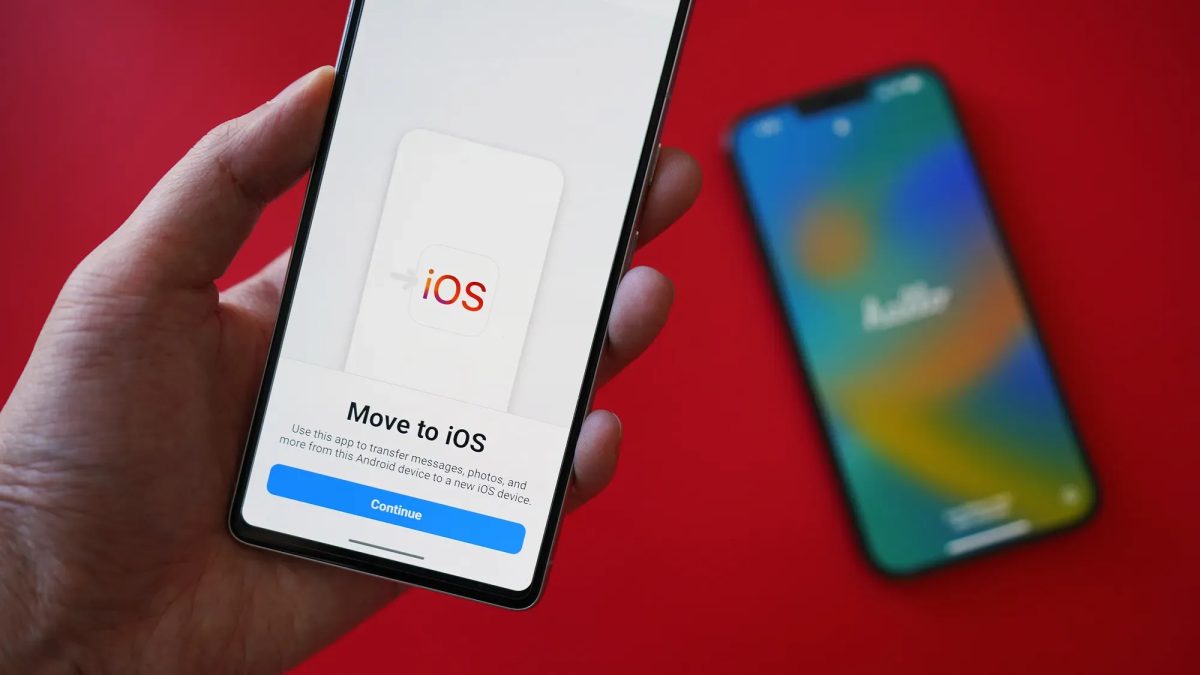
Большинство людей теряют от 20 до 40 процентов личных данных при переходе между платформами — не из-за технических сбоев, а из-за неправильного порядка действий. Android и iOS используют принципиально разные файловые системы, поэтому просто подключить кабель и скопировать папку не получится. Нужен системный подход.
Apple разработала официальный инструмент именно для этого сценария. Он называется Move to iOS и доступен в Google Play. Но это не единственный вариант — в зависимости от того, что именно Вам нужно сохранить, подходы существенно отличаются.
Что и как переносится между системами
Перед тем как начать перенос данных с Android на iPhone, важно понимать: не все данные мигрируют одинаково. Контакты, фото, видео и заметки — это одна категория. Приложения, их внутренние настройки и игровой прогресс — совсем другая.
Люди, которые впервые переходят с Android на iOS, нередко ожидают, что установленные программы «пойдут» вместе с ними. Это не так. Приложения придется загружать заново из App Store, а их данные — восстанавливать вручную или через облачные сервисы конкретного разработчика. Лучше знать это заранее, чем выяснить после переноса.
- Контакты — переносятся через Google-аккаунт или vCard
- Фото и видео — через Move to iOS, Google Photos или кабель+компьютер
- Сообщения SMS — только частично, через сторонние инструменты
- Календарь — синхронизируется через Google Calendar
- Заметки — через Google Keep или экспорт вручную
- Музыка — через стриминг или ручной перенос файлов
Move to iOS: официальный метод Apple
Это приложение работает только во время первой настройки iPhone. Если Вы уже активировали устройство — придется либо сбросить его до заводских настроек, либо использовать альтернативы. Move to iOS создает временную Wi-Fi сеть между устройствами и передает данные напрямую, без облака.
Процесс занимает от 10 минут до нескольких часов — зависит от объема данных. При большой библиотеке фото лучше подключить оба устройства к зарядке и не трогать их до завершения.
- Загрузите Move to iOS на Android из Google Play
- На новом iPhone на экране «Приложения и данные» выберите «Перенести данные с Android»
- Откройте Move to iOS на Android и введите код с iPhone
- Выберите, что именно переносить (контакты, фото, аккаунты и так далее)
- Дождитесь завершения и продолжите настройку iPhone
Google-аккаунт как мост между платформами
Если Вы активно пользовались Google-сервисами на Android — большая часть данных уже находится в облаке. Контакты из Google Contacts, события из Google Calendar, фото из Google Photos — все это доступно на iPhone сразу после входа в аккаунт.
На iPhone достаточно добавить Google-аккаунт в разделе «Почта» в настройках — и контакты с календарем появятся автоматически. Для фото установите Google Photos отдельно. Это займет не более пяти минут и не требует никаких технических навыков.
Контакты, сообщения и то, что переносится сложнее
Контакты — самое простое. Если они сохранены в Google, а не только в памяти телефона, на iPhone они появятся сами. Проверьте это в приложении «Контакты» на Android: рядом с именем должен быть значок Google, а не значок SIM-карты или телефона.
С SMS-сообщениями сложнее. iOS и Android используют разные форматы хранения переписки, поэтому Move to iOS переносит их только частично и не всегда корректно. Для полного переноса существуют платные десктопные инструменты — например, iSMS2droid или Dr.Fone. Но если переписка критически важна, проще сделать скриншоты или сохранить нужные чаты в PDF.
| Тип данных | Лучший способ переноса | Сложность |
|---|---|---|
| Контакты | Google-аккаунт или vCard | Легко |
| Фото и видео | Move to iOS или Google Photos | Легко |
| SMS-переписка | Стороннее ПО или скриншоты | Сложно |
| Календарь | Google Calendar | Легко |
| Приложения и их данные | Вручную через облако разработчика | Зависит от приложения |
Есть одна распространенная ошибка: люди запускают Move to iOS уже после того, как полностью настроили новый iPhone — установили приложения, вошли в Apple ID, изменили обои. Потом выясняют, что для работы с Move to iOS нужно свежее устройство без настроек, и приходится сбросить все через раздел «Стереть контент и настройки». Это лишние 30-40 минут и стресс, которого легко избежать, если перенести данные первым шагом.
Как перенести фото без потерь и с умом
Фото — это то, через что больше всего переживают при переходе между платформами. И совершенно справедливо: у некоторых людей на телефоне хранится 10-15 тысяч снимков за несколько лет. Потерять хоть часть — неприятно.
Если Вам нужна максимальная надежность — используйте кабель и компьютер. Подключите Android к ПК или Mac, скопируйте папку DCIM на компьютер, затем перенесите фото на iPhone через iTunes (Windows) или Finder (Mac). Дольше, но надежнее любого облачного метода.
- Google Photos — удобно, но сжимает фото на бесплатном тарифе
- Move to iOS — передает оригиналы, но только при первой настройке
- Кабель через компьютер — самый надежный, сохраняет оригинальное качество
- iCloud — можно загрузить фото с ПК и они появятся на iPhone
Опыт показывает, что люди с большими фотобиблиотеками чаще всего выбирают комбинированный подход: основной массив фото переносят через компьютер, а последние месяцы — через Google Photos, потому что они уже там в облаке. Это экономит время и снимает беспокойство о потере снимков.
Что сделать до того, как начать перенос
Подготовка займет меньше времени, чем устранение проблем после. Перед тем как перенести данные с Android на iPhone, стоит потратить 15 минут на проверку.
Убедитесь, что на Android-устройстве включено резервное копирование Google. Зайдите в «Настройки» — «Google» — «Резервная копия» и проверьте, когда в последний раз выполнялось копирование. Если давно — запустите вручную прямо сейчас.
- Включите резервное копирование в Google и дождитесь его завершения
- Проверьте, что контакты привязаны к Google, а не к SIM или памяти телефона
- Загрузите Google Photos и убедитесь, что все фото синхронизированы
- Запишите пароли от важных аккаунтов — на iOS их придется вводить заново
- Зарядите оба телефона до 80 процентов и выше
- Подключите оба устройства к Wi-Fi
Отдельно проверьте банковские приложения. Большинство из них не переносят внутренние данные между платформами — Вам понадобится установить iOS-версию и пройти верификацию заново. Держите под рукой документы или доступ к SMS для подтверждения личности.
Когда процесс завершен: что проверить первым
После завершения переноса не спешите форматировать Android. Дайте себе несколько дней, чтобы убедиться: все на месте, ничего не потеряно. Только после этого Android можно сбросить или передать.
Проверяйте в таком порядке: контакты, фото, календарные события, заметки. Если что-то отсутствует — пока есть доступ к старому устройству, восстановить намного проще, чем потом искать обходные пути.
- Зайдите в «Контакты» и проверьте количество сохраненных записей
- Откройте «Фото» и посмотрите последние снимки и альбомы
- Проверьте «Календарь» — отображаются ли предстоящие события
- Проверьте почту — правильно ли настроена синхронизация
- Установите нужные приложения из App Store и войдите в свои аккаунты
Переход с Android на iPhone — это не катастрофа и не рокировка с жертвами. При правильном подходе весь процесс займет от одного до трех часов. Главное — не торопиться и действовать по очереди, а не хаотично. Тогда данные окажутся на месте, а новое устройство станет полноценным с первого дня.
