Перенести дані з айфона на айфон можна кількома способами: через Quick Start, резервну копію в iCloud, iTunes або кабель. Кожен метод займає від 10 хвилин до кількох годин залежно від обсягу даних і швидкості інтернету.
Що вибрати: порівняння основних методів перенесення
Перш ніж починати, корисно розуміти, чим відрізняються доступні варіанти. Одні підходять, коли є стабільний Wi-Fi, інші рятують, коли інтернету немає зовсім.
| Метод | Потрібен інтернет | Швидкість |
|---|---|---|
| Quick Start | Ні (Wi-Fi між пристроями) | Висока |
| iCloud | Так | Залежить від Wi-Fi |
| iTunes / Finder | Ні | Висока |
Quick Start: найпростіший спосіб для нового айфона
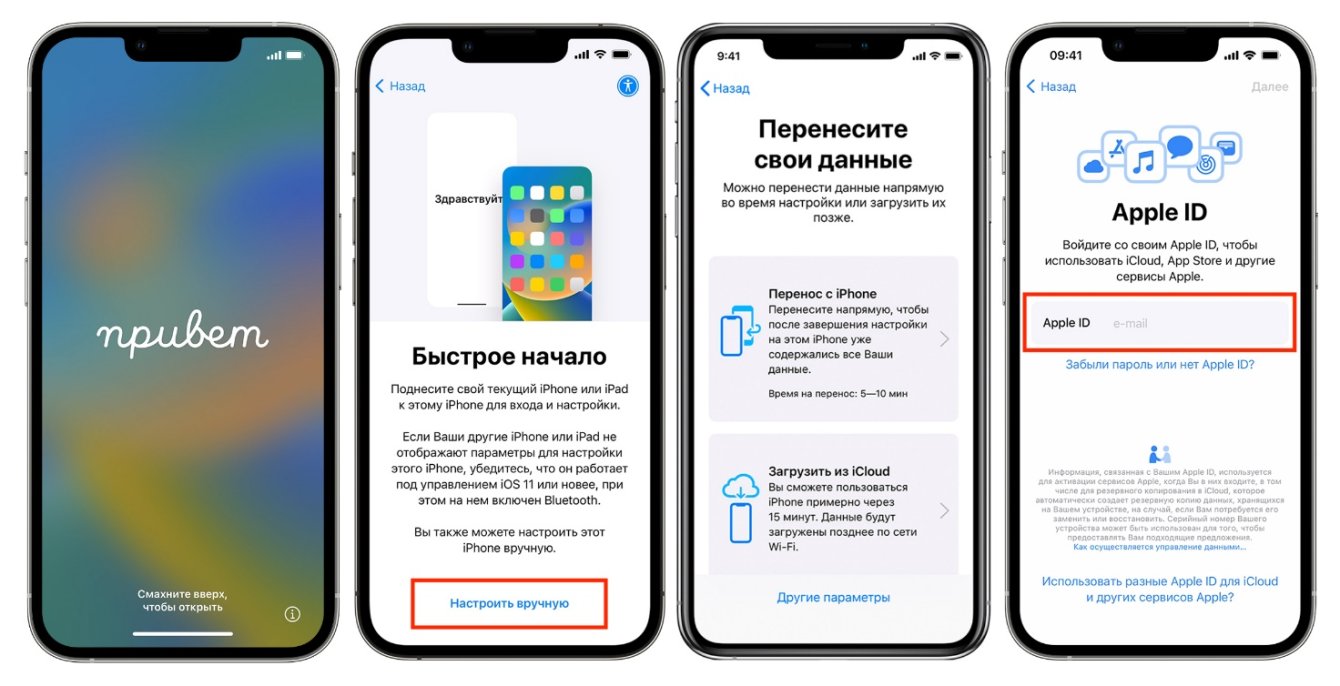
Quick Start — вбудована функція iOS, яка дозволяє перенести всі дані напряму між двома пристроями. Вона з’явилась у iOS 12.4 і відтоді стала найпопулярнішим способом переходу на новий телефон.
Як це працює:
- Увімкніть новий айфон поруч зі старим.
- На старому пристрої з’явиться пропозиція налаштувати новий iPhone.
- Наведіть камеру старого телефону на анімацію на новому.
- Введіть пароль і дочекайтесь завершення передачі.
Важливо тримати обидва телефони на зарядці під час процесу. Якщо заряд сяде в середині — доведеться починати знову.
iCloud: якщо телефони не поруч
Цей варіант підходить, коли старий iPhone недоступний фізично або вже проданий. Спочатку потрібно створити резервну копію на старому пристрої, а потім відновити її на новому.
Щоб зробити резервну копію через iCloud:
- Зайдіть у Налаштування — ваш Apple ID — iCloud — Резервна копія iCloud.
- Натисніть “Створити резервну копію зараз”.
- Дочекайтесь завершення (може зайняти до 30-40 хвилин).
На новому пристрої під час налаштування оберіть “Відновити з резервної копії iCloud” і виберіть потрібний файл. Паролі, налаштування, фото і більшість додатків повернуться на місце.
Багато хто робить помилку: починають відновлення, не перевіривши, чи копія свіжа. У результаті отримують дані тижневої давнини без останніх фото та повідомлень. Перед тим як перенести дані з айфона, завжди перевіряйте дату останньої резервної копії в налаштуваннях.
Перенесення через комп’ютер: iTunes і Finder
Цей спосіб не потребує інтернету і працює швидше за iCloud. На macOS Catalina і новіших версіях резервні копії робляться через Finder, на Windows — через iTunes.
Покроковий процес:
- Підключіть старий iPhone до комп’ютера кабелем.
- Відкрийте Finder або iTunes, виберіть пристрій.
- Натисніть “Створити резервну копію зараз” і дочекайтесь завершення.
- Від’єднайте старий телефон, підключіть новий.
- Виберіть “Відновити з резервної копії” і вкажіть потрібний файл.
Резервна копія через комп’ютер зберігає більше даних, ніж iCloud у безкоштовному тарифі. Зокрема, вона включає дані здоров’я і активності, які iCloud у базовому плані не копіює.
Якщо хочете зашифрувати резервну копію — поставте галочку “Зашифрувати резервну копію” перед її створенням. Без цього паролі від додатків і медичні дані не збережуться.
Що може не перенестися і як це виправити
Жоден спосіб не гарантує 100-відсоткове перенесення абсолютно всього. Деякі дані мають обмеження через політику розробників або Apple.
Що може зникнути або вимагати додаткових дій:
- Повідомлення у месенджерах (Telegram, WhatsApp) — потрібне окреме резервне копіювання всередині додатку.
- Дані банківських додатків — зазвичай прив’язані до пристрою і вимагають повторної авторизації.
- Ліцензії деяких платних додатків — відновлюються через “Придбати повторно” в App Store.
- Дані ігор без хмарного збереження — втрачаються без окремого бекапу.
З Telegram усе просто: зайдіть у Налаштування — Чати — Резервне копіювання чатів. WhatsApp теж має вбудований бекап через iCloud — активуйте його до того, як перенести дані з айфона на інший пристрій.
Є нюанс, який легко пропустити під час Quick Start: якщо на старому iPhone активована функція “Два фактори”, після завершення переносу потрібно підтвердити вхід до Apple ID на новому пристрої. Без цього кроку частина сервісів може не працювати коректно ще кілька годин.
Скільки часу займає перенесення і що впливає на швидкість
Час залежить від кількох факторів. Орієнтовні цифри допоможуть спланувати процес заздалегідь.
| Обсяг даних | Quick Start | iCloud (50 Мбіт/с) |
|---|---|---|
| До 10 ГБ | 20-40 хв | 40-90 хв |
| 10-50 ГБ | 1-2 год | 2-5 год |
| Понад 50 ГБ | 2-4 год | Від 6 год і більше |
На швидкість Quick Start впливає модель iPhone: між двома пристроями з підтримкою Ultra Wideband дані йдуть значно швидше. Старіші моделі передають через Bluetooth і Wi-Fi, що повільніше.
Перенесення даних з айфона на айфон через комп’ютер у більшості випадків швидше за iCloud — особливо якщо домашній інтернет не надто швидкий. Для великих обсягів фотографій і відео це помітно.
Коли процес завершено, перевірте кілька ключових речей: чи є всі фото в галереї, чи відкриваються листи в пошті, чи синхронізувались контакти. Зазвичай цього достатньо, щоб переконатись, що перенесення пройшло без збоїв.
