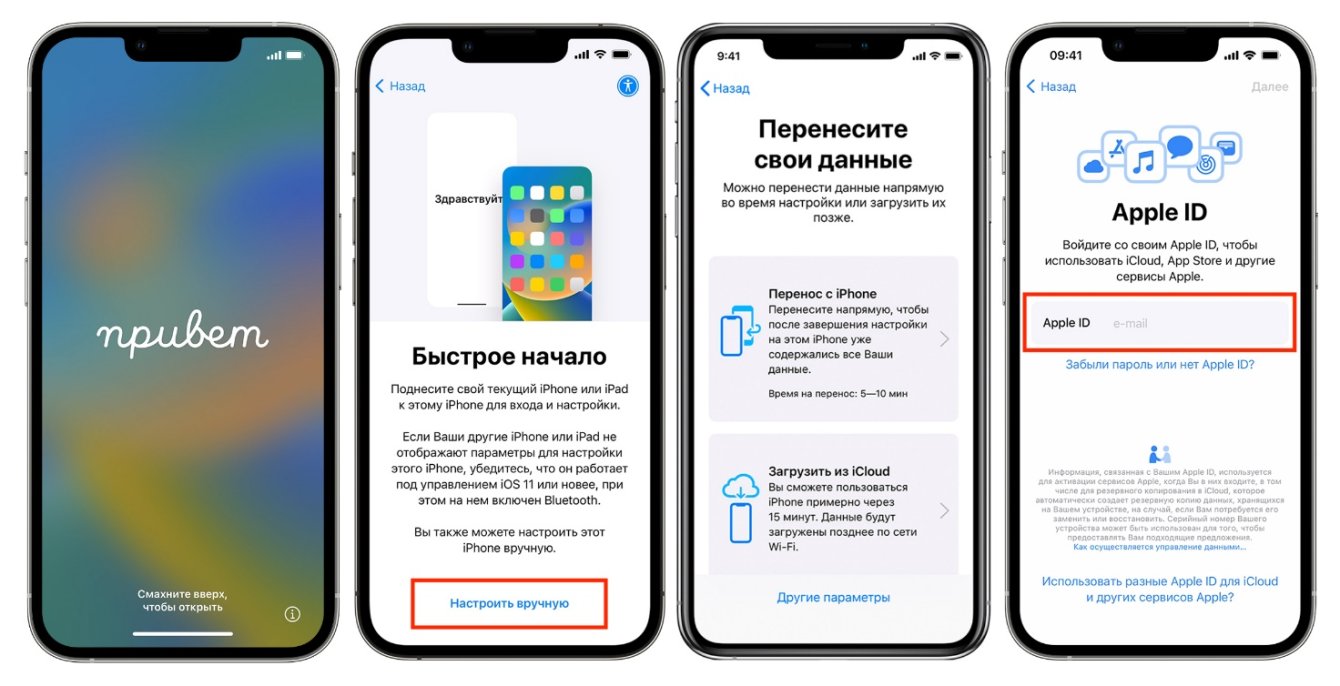
Перенести данные с айфона на айфон можно несколькими способами: через Quick Start, резервную копию в iCloud, iTunes или кабель. Каждый метод занимает от 10 минут до нескольких часов в зависимости от объема данных и скорости интернета.
Что выбрать: сравнение основных методов перенесения
Прежде чем начинать, полезно понимать, чем отличаются доступные варианты. Одни подходят, когда есть стабильный Wi-Fi, другие спасают, когда интернета нет совсем.
| Метод | Нужен интернет | Скорость |
|---|---|---|
| Quick Start | Нет (Wi-Fi между устройствами) | Высокая |
| iCloud | Да | Зависит от Wi-Fi |
| iTunes / Finder | Нет | Высокая |
Quick Start: простейший способ для нового айфона
Quick Start — встроенная функция iOS, которая позволяет перенести все данные напрямую между двумя устройствами. Она появилась в iOS 12.4 и с тех пор стала самым популярным способом перехода на новый телефон.
Как это работает:
- Включите новый айфон рядом со старым.
- На старом устройстве появится предложение настроить новый iPhone.
- Наведите камеру старого телефона на анимацию на новом.
- Введите пароль и дождитесь завершения передачи.
Важно держать оба телефона на зарядке во время процесса. Если заряд сядет в середине — придется начинать снова.
iCloud: если телефоны не рядом
Этот вариант подходит, когда старый iPhone недоступен физически или уже продан. Сначала нужно создать резервную копию на старом устройстве, а затем восстановить её на новом.
Чтобы сделать резервную копию через iCloud:
- Зайдите в Настройки — ваш Apple ID — iCloud — Резервная копия iCloud.
- Нажмите «Создать резервную копию сейчас».
- Дождитесь завершения (может занять до 30-40 минут).
На новом устройстве во время настройки выберите «Восстановить из резервной копии iCloud» и выберите нужный файл. Пароли, настройки, фото и большинство приложений вернутся на место.
Многие делают ошибку: начинают восстановление, не проверив, свежая ли копия. В результате получают данные недельной давности без последних фото и сообщений. Перед тем как перенести данные с айфона, всегда проверяйте дату последней резервной копии в настройках.
Перенесение через компьютер: iTunes и Finder
Этот способ не требует интернета и работает быстрее, чем iCloud. На macOS Catalina и более новых версиях резервные копии создаются через Finder, на Windows — через iTunes.
Пошаговый процесс:
- Подключите старый iPhone к компьютеру кабелем.
- Откройте Finder или iTunes, выберите устройство.
- Нажмите «Создать резервную копию сейчас» и дождитесь завершения.
- Отключите старый телефон, подключите новый.
- Выберите «Восстановить из резервной копии» и укажите нужный файл.
Резервная копия через компьютер сохраняет больше данных, чем iCloud в бесплатном тарифе. В частности, она включает данные здоровья и активности, которые iCloud в базовом плане не копирует.
Если хотите зашифровать резервную копию — поставьте галочку «Зашифровать резервную копию» перед её созданием. Без этого пароли от приложений и медицинские данные не сохранятся.
Что может не перенестись и как это исправить
Ни один способ не гарантирует 100-процентное перенесение абсолютно всего. Некоторые данные имеют ограничения из-за политики разработчиков или Apple.
Что может исчезнуть или требовать дополнительных действий:
- Сообщения в мессенджерах (Telegram, WhatsApp) — нужно отдельное резервное копирование внутри приложения.
- Данные банковских приложений — обычно привязаны к устройству и требуют повторной авторизации.
- Лицензии некоторых платных приложений — восстанавливаются через «Купить снова» в App Store.
- Данные игр без облачного сохранения — теряются без отдельного бекапа.
С Telegram всё просто: зайдите в Настройки — Чаты — Резервное копирование чатов. WhatsApp тоже имеет встроенный бекап через iCloud — активируйте его до того, как перенести данные с айфона на другое устройство.
Есть нюанс, который легко пропустить во время Quick Start: если на старом iPhone активирована функция «Двухфакторная аутентификация», после завершения перенесения нужно подтвердить вход в Apple ID на новом устройстве. Без этого шага часть сервисов может не работать корректно ещё несколько часов.
Сколько времени занимает перенесение и что влияет на скорость
Время зависит от нескольких факторов. Ориентировочные цифры помогут спланировать процесс заранее.
| Объем данных | Quick Start | iCloud (50 Мбит/с) |
|---|---|---|
| До 10 ГБ | 20-40 мин | 40-90 мин |
| 10-50 ГБ | 1-2 ч | 2-5 ч |
| Свыше 50 ГБ | 2-4 ч | От 6 ч и больше |
На скорость Quick Start влияет модель iPhone: между двумя устройствами с поддержкой Ultra Wideband данные идут значительно быстрее. Более старые модели передают через Bluetooth и Wi-Fi, что медленнее.
Перенесение данных с айфона на айфон через компьютер в большинстве случаев быстрее, чем iCloud — особенно если домашний интернет не слишком быстрый. Для больших объемов фотографий и видео это заметно.
Когда процесс завершен, проверьте несколько ключевых вещей: есть ли все фото в галерее, открываются ли письма в почте, синхронизировались ли контакты. Обычно этого достаточно, чтобы убедиться, что перенесение прошло без сбоев.
