Захист ноутбука паролем існує на кількох рівнях: пароль облікового запису Windows або MacOS, пароль BIOS/UEFI та шифрування диска. Кожен рівень вирішує різне завдання. Пароль облікового запису захищає від випадкового доступу. BIOS-пароль блокує завантаження системи навіть із зовнішнього носія. Шифрування диска — найсерйозніший захист, який робить дані нечитабельними без ключа.
Більшість користувачів обмежується лише першим рівнем, і для повсякденного використання цього зазвичай достатньо. Але якщо ноутбук містить робочі або конфіденційні дані, комбінація двох-трьох рівнів захисту — розумне рішення.
Пароль облікового запису: Windows і MacOS
Найшвидший спосіб захистити ноутбук — встановити пароль на вхід до системи. Саме з цього починають більшість користувачів, коли думають про те, як поставити пароль на ноутбук вперше. Процедура відрізняється залежно від операційної системи, але логіка скрізь однакова.
Налаштування пароля у Windows 10 і 11
Шлях до налаштувань пароля в обох версіях Windows майже ідентичний:
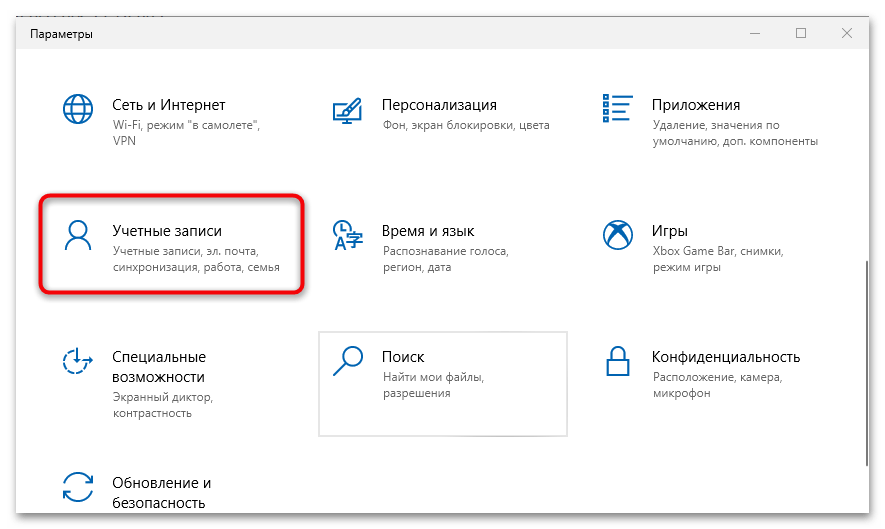
- Відкрийте “Параметри” (Win + I).
- Перейдіть до розділу “Облікові записи”.
- Виберіть “Параметри входу”.
- У блоці “Пароль” натисніть “Додати” або “Змінити”.
- Введіть новий пароль, підтвердіть його та додайте підказку.
- Збережіть зміни кнопкою “Далі” і потім “Готово”.
Якщо обліковий запис прив’язаний до Microsoft-акаунту, пароль змінюється через сайт Microsoft, а не локально. Це частий момент непорозуміння — людина шукає кнопку в системі, а зміна відбувається онлайн.
За статистикою, близько 30% ноутбуків у корпоративному середовищі не мають навіть базового пароля входу. Це робить їх легкою ціллю при фізичній крадіжці або несанкціонованому доступі.
Як встановити пароль на MacOS
На Mac процес виглядає так:
- Відкрийте “Системні параметри” або “Системні налаштування” (залежно від версії MacOS).
- Перейдіть до розділу “Користувачі та групи”.
- Клацніть на свій обліковий запис і виберіть “Змінити пароль”.
- Введіть поточний пароль (якщо він є), новий і підтвердження.
Додатково варто активувати автоматичне блокування екрана. У розділі “Приватність і безпека” знайдіть “FileVault” — це вбудоване шифрування диска від Apple. Воно вмикається в кілька кліків і суттєво підвищує рівень захисту.
Багато хто вважає, що поставити пароль на ноутбук — це хвилинна справа без жодних нюансів. Насправді ж після встановлення пароля частина користувачів стикається з тим, що після оновлення системи або зміни акаунту вхід раптово блокується. Причина — несинхронізований локальний і хмарний пароль.
Захист на рівні BIOS і шифрування диска
Пароль облікового запису зупинить звичайного користувача, але не зупинить того, хто завантажить систему з флешки або вийме жорсткий диск. Саме тут у гру входять BIOS-пароль і шифрування.
Пароль BIOS/UEFI: як і навіщо
BIOS — це мікропрограма, яка запускається до операційної системи. Встановлення пароля тут блокує будь-яке завантаження без введення коду. Навіть якщо зловмисник вставить флешку з іншою системою — без пароля BIOS нічого не запуститься.
Щоб потрапити до BIOS, під час увімкнення ноутбука натисніть відповідну клавішу. Вона відрізняється залежно від виробника:
| Виробник ноутбука | Клавіша входу до BIOS |
|---|---|
| Lenovo | F1 або F2 |
| HP | F10 або Esc |
| Asus | F2 або Del |
| Dell | F2 або F12 |
| Acer | F2 або Del |
| MSI | Del |
У меню BIOS знайдіть розділ Security. Там буде опція “Set Supervisor Password” або “Set User Password”. Введіть пароль двічі і збережіть зміни клавішею F10. Інтерфейс у різних виробників відрізняється, але логіка однакова.
BitLocker і аналоги: шифрування диска
BitLocker — вбудований інструмент шифрування для Windows Pro та Enterprise. Він шифрує весь вміст диска, і без ключа відновлення дані стають недоступними навіть при підключенні до іншого комп’ютера.
Щоб активувати BitLocker:
- Відкрийте “Провідник” і клацніть правою кнопкою на системному диску.
- Виберіть “Увімкнути BitLocker”.
- Оберіть спосіб розблокування: пароль або USB-ключ.
- Збережіть ключ відновлення у надійному місці — на акаунті Microsoft, роздрукуйте або збережіть у файл на іншому носії.
- Запустіть шифрування та дочекайтеся завершення.
Користувачі Windows Home можуть скористатися стороннім інструментом VeraCrypt — безкоштовним і відкритим рішенням із подібними можливостями.
Шифрування диска не впливає на швидкодію сучасних ноутбуків відчутно. На пристроях із SSD різниця в продуктивності після увімкнення BitLocker не перевищує 2-3%, що практично непомітно у щоденній роботі.
ПІН-код, відбиток пальця та інші способи входу
Windows Hello пропонує альтернативу класичному паролю: ПІН-код, розпізнавання обличчя або відбиток пальця. Ці методи зручніші у повсякденному використанні і не менш надійні за умови правильного налаштування.
ПІН-код у Windows — це не той самий пароль. Він прив’язаний до конкретного пристрою і не передається через мережу. Навіть якщо хтось дізнається ваш ПІН — без фізичного доступу до ноутбука він марний. Налаштовується через “Параметри — Облікові записи — Параметри входу — Windows Hello PIN”.
Відбиток пальця та розпізнавання обличчя доступні лише на ноутбуках із відповідним обладнанням. Якщо датчик є — налаштування знаходиться в тому самому розділі “Windows Hello”. Процедура займає менше хвилини і значно прискорює щоденний вхід.
Ті, хто давно шукає, як поставити пароль на ноутбук і при цьому не вводити його щоразу вручну, — це саме той компроміс між зручністю та безпекою, який пропонує Windows Hello. Біометрія розблоковує пристрій за секунду, але рівень захисту залишається прийнятним для більшості сценаріїв.
Практика показує: люди, які переходять із традиційного пароля на ПІН або відбиток, значно рідше відключають захист через незручність. Довгий складний пароль, який потрібно вводити десятки разів на день, врешті-решт просто видаляють — і пристрій залишається без захисту взагалі.
Що робити, якщо забули пароль
Скинути пароль локального облікового запису Windows можна через завантажувальне середовище або іншого адміністратора на тому самому пристрої. Якщо обліковий запис прив’язаний до Microsoft-акаунту — відновлення відбувається через сайт account.microsoft.com за допомогою резервної пошти або номера телефону.
На Mac пароль скидається через режим відновлення. Для цього потрібно перезавантажити ноутбук і утримувати Command + R. Далі через утиліту “Термінал” або майстер скидання пароля можна встановити новий.
Пароль BIOS скинути складніше. Деякі виробники мають майстер-паролі або потребують звернення до сервісного центру. Іноді допомагає виймання батарейки CMOS на кілька хвилин — але це актуально лише для старих моделей із розбірним корпусом.
Головний принцип — зберігати резервні коди доступу ще до того, як вони знадобляться. Ключ відновлення BitLocker, резервна пошта Microsoft, контрольні запитання MacOS — усе це потрібно налаштувати одразу під час встановлення пароля, а не шукати потім у стресовій ситуації.
Що справді захищає ноутбук, а що лише створює ілюзію
Пароль облікового запису зупиняє непідготовленого користувача, але не зупиняє того, хто розуміється на системах. Реальний захист будується з комбінації: пароль входу плюс шифрування диска. Без шифрування дані можна зчитати навіть без входу до системи — просто підключивши накопичувач до іншого комп’ютера.
BIOS-пароль додає ще один шар, але його роль — блокування завантаження з зовнішніх пристроїв. Для домашнього використання він зайвий. Для корпоративного ноутбука з чутливими даними — обґрунтоване рішення.
Якщо підсумувати рівні захисту за співвідношенням зусиль до результату:
- Пароль або ПІН облікового запису — мінімум, який має бути на кожному пристрої.
- Шифрування диска (BitLocker або FileVault) — обов’язково для робочих і ділових ноутбуків.
- BIOS-пароль — для підвищеного ризику фізичного доступу.
- Менеджер паролів — щоб не втратити доступ через забудькуватість.
Захист ноутбука не вимагає технічних знань. Більшість налаштувань робляться за 5-10 хвилин. Головне — зробити це до того, як виникне потреба, а не після.
