Защита ноутбука паролем существует на нескольких уровнях: пароль учетной записи Windows или MacOS, пароль BIOS/UEFI и шифрование диска. Каждый уровень решает разную задачу. Пароль учетной записи защищает от случайного доступа. BIOS-пароль блокирует загрузку системы даже с внешнего носителя. Шифрование диска — самая серьезная защита, которая делает данные нечитаемыми без ключа.
Большинство пользователей ограничиваются лишь первым уровнем, и для повседневного использования этого обычно достаточно. Но если ноутбук содержит рабочие или конфиденциальные данные, комбинация двух-трех уровней защиты — разумное решение.
Пароль учетной записи: Windows и MacOS
Самый быстрый способ защитить ноутбук — установить пароль на вход в систему. Именно с этого начинают большинство пользователей, когда думают о том, как установить пароль на ноутбук впервые. Процедура отличается в зависимости от операционной системы, но логика везде одинакова.
Настройка пароля в Windows 10 и 11
Путь к настройкам пароля в обеих версиях Windows почти идентичен:
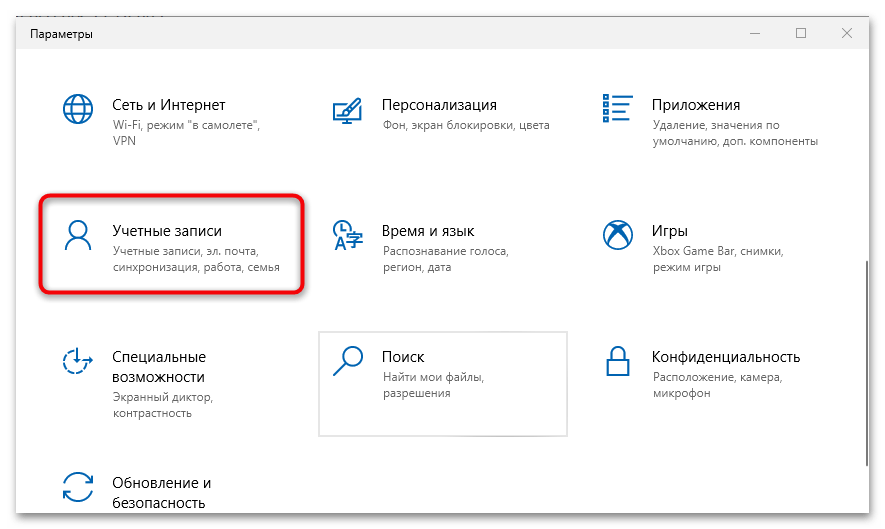
- Откройте «Параметры» (Win + I).
- Перейдите в раздел «Учетные записи».
- Выберите «Параметры входа».
- В блоке «Пароль» нажмите «Добавить» или «Изменить».
- Введите новый пароль, подтвердите его и добавьте подсказку.
- Сохраните изменения кнопкой «Далее» и затем «Готово».
Если учетная запись привязана к Microsoft-аккаунту, пароль изменяется через сайт Microsoft, а не локально. Это частый момент недопонимания — человек ищет кнопку в системе, а изменение происходит онлайн.
По статистике, около 30% ноутбуков в корпоративной среде не имеют даже базового пароля входа. Это делает их легкой целью при физической краже или несанкционированном доступе.
Как установить пароль на MacOS
На Mac процесс выглядит так:
- Откройте «Системные параметры» или «Системные настройки» (в зависимости от версии MacOS).
- Перейдите в раздел «Пользователи и группы».
- Щелкните на своей учетной записи и выберите «Изменить пароль».
- Введите текущий пароль (если он есть), новый и подтверждение.
Дополнительно стоит активировать автоматическую блокировку экрана. В разделе «Приватность и безопасность» найдите «FileVault» — это встроенное шифрование диска от Apple. Оно включается в несколько кликов и существенно повышает уровень защиты.
Много кто считает, что установить пароль на ноутбук — это минутная работа без каких-либо нюансов. На самом деле после установки пароля часть пользователей сталкивается с тем, что после обновления системы или изменения аккаунта вход вдруг блокируется. Причина — несинхронизированный локальный и облачный пароль.
Защита на уровне BIOS и шифрование диска
Пароль учетной записи остановит обычного пользователя, но не остановит того, кто загрузит систему с флешки или вынет жесткий диск. Именно здесь в игру вступают BIOS-пароль и шифрование.
Пароль BIOS/UEFI: как и зачем
BIOS — это микропрограмма, которая запускается до операционной системы. Установка пароля здесь блокирует любую загрузку без введения кода. Даже если злоумышленник вставит флешку с другой системой — без пароля BIOS ничего не запустится.
Чтобы попасть в BIOS, во время включения ноутбука нажмите соответствующую клавишу. Она отличается в зависимости от производителя:
| Производитель ноутбука | Клавиша входа в BIOS |
|---|---|
| Lenovo | F1 или F2 |
| HP | F10 или Esc |
| Asus | F2 или Del |
| Dell | F2 или F12 |
| Acer | F2 или Del |
| MSI | Del |
В меню BIOS найдите раздел Security. Там будет опция «Set Supervisor Password» или «Set User Password». Введите пароль дважды и сохраните изменения клавишей F10. Интерфейс у разных производителей отличается, но логика одинакова.
BitLocker и аналоги: шифрование диска
BitLocker — встроенный инструмент шифрования для Windows Pro и Enterprise. Он шифрует весь содержимое диска, и без ключа восстановления данные становятся недоступными даже при подключении к другому компьютеру.
Чтобы активировать BitLocker:
- Откройте «Проводник» и щелкните правой кнопкой на системном диске.
- Выберите «Включить BitLocker».
- Выберите способ разблокирования: пароль или USB-ключ.
- Сохраните ключ восстановления в надежном месте — на аккаунте Microsoft, распечатайте или сохраните в файл на другом носителе.
- Запустите шифрование и дождитесь завершения.
Пользователи Windows Home могут воспользоваться сторонним инструментом VeraCrypt — бесплатным и открытым решением с похожими возможностями.
Шифрование диска не влияет на скорость работы современных ноутбуков заметно. На устройствах с SSD разница в производительности после включения BitLocker не превышает 2-3%, что практически незаметно в повседневной работе.
ПИН-код, отпечаток пальца и другие способы входа
Windows Hello предлагает альтернативу классическому паролю: ПИН-код, распознавание лица или отпечаток пальца. Эти методы удобнее в повседневном использовании и не менее надежны при правильной настройке.
ПИН-код в Windows — это не тот же самый пароль. Он привязан к конкретному устройству и не передается через сеть. Даже если кто-то узнает ваш ПИН — без физического доступа к ноутбуку он бесполезен. Настраивается через «Параметры — Учетные записи — Параметры входа — Windows Hello PIN».
Отпечаток пальца и распознавание лица доступны только на ноутбуках с соответствующим оборудованием. Если датчик есть — настройка находится в том же разделе «Windows Hello». Процедура занимает менее минуты и значительно ускоряет повседневный вход.
Те, кто давно ищет, как установить пароль на ноутбук и при этом не вводить его каждый раз вручную, — это именно тот компромисс между удобством и безопасностью, который предлагает Windows Hello. Биометрия разблокирует устройство за секунду, но уровень защиты остается приемлемым для большинства сценариев.
Практика показывает: люди, которые переходят с традиционного пароля на ПИН или отпечаток, значительно реже отключают защиту из-за неудобства. Длинный сложный пароль, который нужно вводить десятки раз в день, в конце концов просто удаляют — и устройство остается без защиты совсем.
Что делать, если забыли пароль
Сбросить пароль локальной учетной записи Windows можно через загрузочную среду или другого администратора на том же устройстве. Если учетная запись привязана к Microsoft-аккаунту — восстановление происходит через сайт account.microsoft.com с помощью резервной почты или номера телефона.
На Mac пароль сбрасывается через режим восстановления. Для этого нужно перезагрузить ноутбук и удерживать Command + R. Далее через утилиту «Терминал» или мастер сброса пароля можно установить новый.
Пароль BIOS сбросить сложнее. Некоторые производители имеют мастер-пароли или требуют обращения в сервисный центр. Иногда помогает извлечение батарейки CMOS на несколько минут — но это актуально только для старых моделей с разборным корпусом.
Главный принцип — сохранять резервные коды доступа еще до того, как они понадобятся. Ключ восстановления BitLocker, резервная почта Microsoft, контрольные вопросы MacOS — все это нужно настроить сразу при установке пароля, а не искать потом в стрессовой ситуации.
Что действительно защищает ноутбук, а что только создает иллюзию
Пароль учетной записи остановит неподготовленного пользователя, но не остановит того, кто разбирается в системах. Реальная защита строится из комбинации: пароль входа плюс шифрование диска. Без шифрования данные можно прочитать даже без входа в систему — просто подключив накопитель к другому компьютеру.
BIOS-пароль добавляет еще один слой, но его роль — блокирование загрузки с внешних устройств. Для домашнего использования он лишний. Для корпоративного ноутбука с чувствительными данными — обоснованное решение.
Если подвести итоги уровней защиты по соотношению затрат к результату:
- Пароль или ПИН учетной записи — минимум, который должен быть на каждом устройстве.
- Шифрование диска (BitLocker или FileVault) — обязательно для рабочих и деловых ноутбуков.
- BIOS-пароль — при повышенном риске физического доступа.
- Менеджер паролей — чтобы не потерять доступ из-за рассеянности.
Защита ноутбука не требует технических знаний. Большинство настроек делаются за 5-10 минут. Главное — сделать это до того, как возникнет потребность, а не после.
