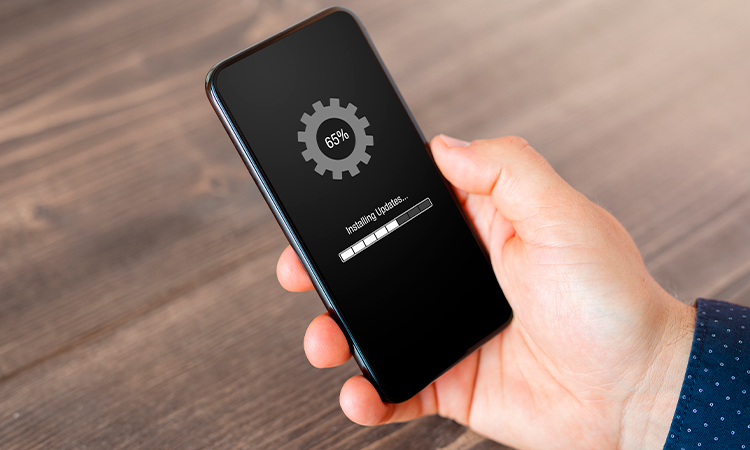
Скидання смартфона до заводського стану — операція, яка має кілька сценаріїв застосування і щонайменше два різні способи виконання. Одні роблять це через системні налаштування за кілька дотиків, інші вдаються до апаратного скидання через режим відновлення, коли телефон взагалі не реагує на команди. Різниця між цими підходами суттєва — і за складністю, і за наслідками.
Коли взагалі виникає потреба в скиданні
Причини бувають різні, але більшість із них зводиться до кількох типових ситуацій:
- телефон гальмує, перегрівається або хаотично перезавантажується без видимої причини
- пристрій готується до продажу або передачі іншій людині
- забутий PIN-код або графічний ключ блокує доступ
- після оновлення системи з’явились критичні збої у роботі додатків
- підозра на шкідливе програмне забезпечення, яке не видаляється звичайними засобами
Окремий випадок — коли смартфон отримали у спадок або придбали вживаним, і потрібно повністю очистити чужий обліковий запис. Тут скидання до заводських налаштувань — єдиний адекватний варіант.
Близько 60% користувачів виконують скидання телефону через проблеми з продуктивністю — зависання, повільна робота, збої у додатках. Ще приблизно 25% роблять це перед продажем пристрою.
Що зникне після скидання, а що залишиться
Перед тим як скинути телефон до заводських налаштувань, важливо розуміти, що саме буде видалено. Відновити це без резервної копії неможливо.
Видаляється все, що стосується користувача:
- фотографії, відео та аудіозаписи з внутрішньої пам’яті
- контакти, збережені в пам’яті телефону (не в Google або iCloud)
- встановлені додатки разом із налаштуваннями та даними
- паролі від Wi-Fi мереж
- облікові записи Google, Apple ID, Samsung та інші
- SMS-повідомлення та журнал дзвінків
Залишається незмінним те, що вшите у прошивку: операційна система, системні додатки виробника, мовні пакети. Карта пам’яті SD, якщо вона фізично вставлена, за замовчуванням теж залишається нетронутою — якщо не обрати окремо опцію її очищення.
Резервна копія — не формальність
Більшість людей пропускають цей крок, впевнені, що важливе вже “десь у хмарі”. Але синхронізація з Google або iCloud — це не те саме, що повна резервна копія. Налаштування додатків, прогрес у іграх, локальні нотатки — це часто не потрапляє в автоматичний бекап.
Що варто зробити перед скиданням:
- Перевірити, що Google Фото або iCloud увімкнені й синхронізація завершена.
- Зберегти контакти в обліковий запис Google або експортувати у файл VCF.
- Для Android: скористатися Google One або Samsung Cloud для резервного копіювання налаштувань.
- Для iPhone: зробити резервну копію через iTunes або Finder на комп’ютері.
- Перенести важливі документи та файли на комп’ютер або зовнішній носій.
Як скинути Android через меню налаштувань
Це найпростіший спосіб, якщо телефон нормально вмикається і реагує на команди. Шлях у меню залежить від виробника, але загальна логіка однакова для більшості пристроїв.
На більшості Android-смартфонів послідовність така:
- Відкрийте “Налаштування”.
- Перейдіть до розділу “Загальне управління” або “Система”.
- Виберіть “Скидання” або “Скинути”.
- Натисніть “Скидання до заводських налаштувань” або “Видалення всіх даних”.
- Підтвердіть дію, ввівши PIN-код або пароль.
На Samsung шлях виглядає так: Налаштування — Загальне управління — Скидання — Скидання до заводських налаштувань. На Xiaomi: Налаштування — Про телефон — Заводські налаштування. На Huawei: Налаштування — Система та оновлення — Скидання.
Серед користувачів, які вперше стикаються з цією процедурою, поширена помилка — вони плутають “Скидання мережевих налаштувань” із повним скиданням пристрою. Перше видаляє лише налаштування Wi-Fi, Bluetooth і мобільних даних, не торкаючись файлів і додатків. Результат — телефон залишається в тому ж стані, що й до операції, і проблема нікуди не зникає.
Апаратне скидання через Recovery Mode
Якщо телефон завис намертво, не реагує на сенсор або забутий пароль блокує доступ до налаштувань — на допомогу приходить режим відновлення. Цей метод спрацьовує навіть тоді, коли система не завантажується.
| Виробник | Комбінація кнопок для Recovery |
|---|---|
| Samsung | Гучність+ і кнопка живлення (+ Bixby на старіших моделях) |
| Xiaomi | Гучність+ і кнопка живлення |
| Huawei | Гучність+ і кнопка живлення |
| Google Pixel | Гучність- і кнопка живлення |
| iPhone (Face ID) | Гучність+ → Гучність- → утримати кнопку бокову |
У Recovery Mode навігація здійснюється кнопками гучності, вибір — кнопкою живлення. Потрібно знайти пункт “Wipe data / Factory reset”, підтвердити дію і дочекатись завершення. Телефон перезавантажиться чистим. Практика показує, що перший запуск після апаратного скидання може тривати від 3 до 10 хвилин — це нормально, система заново ініціалізується.
Скидання iPhone через налаштування та режим відновлення
На iPhone процедура відрізняється від Android, але логіка подібна. Через налаштування шлях такий: Налаштування — Загальні — Перенести або скинути iPhone — Стерти вміст і налаштування. Система запитає Apple ID і пароль — це захист від крадіжки, і оминути його без оригінальних даних не вийде.
Якщо iPhone не реагує на дотики або забутий пасскод заблокував пристрій — використовують режим відновлення через комп’ютер з iTunes або Finder. Телефон підключають кабелем, вводять у режим DFU або Recovery Mode за допомогою комбінації кнопок, після чого програма пропонує оновити або відновити пристрій. Варіант “Відновити” видаляє все і встановлює чисту версію iOS.
Що зробити одразу після скидання
Телефон після скидання — як новий пристрій з коробки. Налаштування займуть певний час, і краще зробити це послідовно, не поспішаючи.
- Підключіться до Wi-Fi перед тим, як входити в акаунт — це пришвидшить синхронізацію.
- Увійдіть в обліковий запис Google або Apple ID і дозвольте відновлення з резервної копії.
- Перевірте, чи відновились контакти, фотографії та налаштування.
- Встановіть оновлення системи, якщо вони доступні — одразу після скидання це особливо важливо.
- Поступово встановлюйте додатки — не всі одразу, щоб система стабілізувалась.
Телефон після скидання до заводських налаштувань зазвичай працює швидше перший тиждень. Якщо проблема з гальмуванням повертається після встановлення всіх додатків — причина, найімовірніше, в одному з них, а не в системі.
Перед тим як поставити крапку
Скидання смартфона — ефективний інструмент, але не панацея від будь-якої проблеми. Воно допомагає при програмних збоях, переповненій пам’яті й підозрілій поведінці системи. Але якщо телефон гальмує через зношений акумулятор або пошкоджений чіп — ніяке скидання цього не виправить.
Головне правило: спочатку резервна копія, потім скидання. І не забувайте вийти з усіх облікових записів перед тим, як передавати пристрій іншій людині — інакше новий власник отримає заблокований телефон із вашим захистом усередині.
