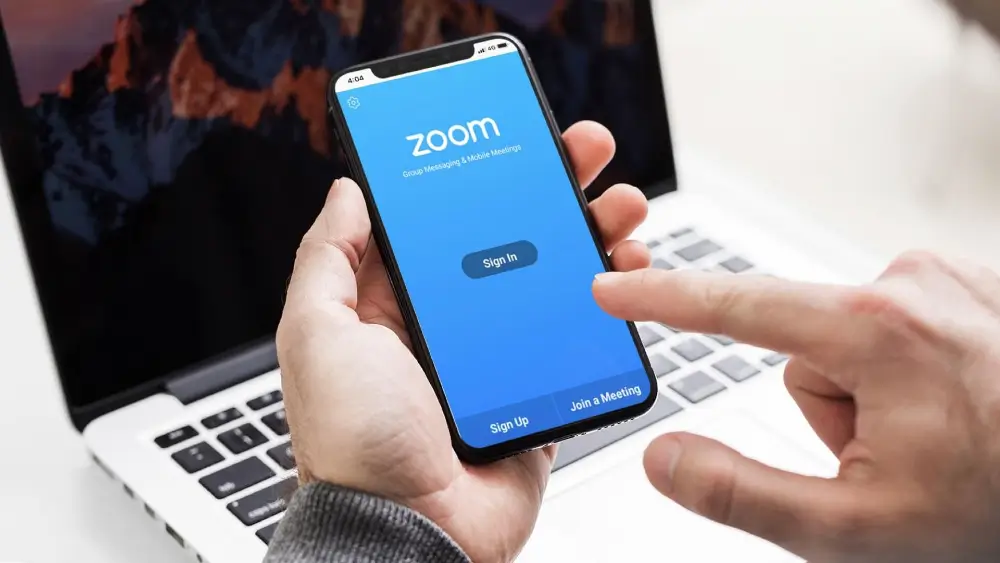
Zoom підтримує понад 30 мов інтерфейсу, і налаштування мови на мобільному пристрої відрізняється від десктопної версії. На смартфоні є два принципово різні підходи: змінити мову безпосередньо в додатку або через системні налаштування телефону. Перший варіант доступний не у всіх версіях Zoom, тому важливо розуміти, який саме метод підійде для вашого пристрою.
Де шукати мовні налаштування в додатку Zoom
Мобільна версія Zoom побудована інакше, ніж десктопна. Меню тут менш очевидне, а деякі розділи налаштувань сховані глибше. Перш ніж змінити мову в Зумі на телефоні, переконайтеся, що у вас встановлена актуальна версія додатку — у старих версіях мовних налаштувань може просто не бути в меню.
Налаштування через профіль у додатку
Найпряміший шлях до зміни мови виглядає так:
- Відкрийте додаток Zoom на телефоні.
- Перейдіть до вкладки “Налаштування” (іконка шестерні або розділ More).
- Натисніть на своє ім’я або аватар у верхній частині екрана.
- Знайдіть розділ “Мова” або “Language”.
- Виберіть зі списку потрібну мову та підтвердіть вибір.
- Додаток перезапуститься автоматично або запропонує перезапустити вручну.
Важливий момент: у деяких регіональних збірках Zoom цей пункт може називатись по-різному. На Android — частіше “Language”, на iOS — іноді “Мова інтерфейсу”.
Що робити, якщо пункту мови немає в меню
Багато користувачів витрачають час, шукаючи мовні налаштування саме всередині Zoom, хоча в їхній версії додатку такого пункту просто немає — він або прихований, або відсутній. У такому разі Zoom автоматично підхоплює мову з системних налаштувань телефону.
Алгоритм дій для цього варіанту:
- На Android: Налаштування → Система → Мова і введення → Мова.
- На iOS: Налаштування → Основні → Мова і регіон → Мова iPhone.
- Виберіть потрібну мову, підтвердіть зміну, після чого перезапустіть Zoom.
Різниця між зміною мови на Android і iOS
Ці дві платформи підходять до мовних налаштувань по-різному, і це безпосередньо впливає на те, як саме відбувається зміна мови в Зумі на телефоні.
| Android | iOS |
|---|---|
| Мову можна змінити окремо для кожного додатку (Android 13+) | Мова Zoom залежить від системної або налаштовується в додатку |
| Зміна системної мови впливає на всі додатки одразу | iOS дозволяє задати мову окремо для кожного застосунку |
| Потрібен перезапуск Zoom після зміни | Зміна застосовується після виходу з додатку і повернення |
| Налаштування знаходяться в розділі “Система” | Налаштування знаходяться в розділі “Основні” |
На Android 13 і новіших версіях є окремий пункт — мова для конкретного додатку. Знайти його можна через Налаштування → Додатки → Zoom → Мова. Це зручніше, ніж змінювати системну мову і впливати на весь телефон одразу.
Типові ситуації і що з ними робити
Практика показує кілька сценаріїв, з якими стикаються користувачі. Розберемо найпоширеніші.
Чимало людей очікують, що після зміни мови в налаштуваннях Zoom автоматично переключиться на нову мову без будь-яких додаткових дій. Насправді ж додаток майже завжди потрібно повністю закрити і відкрити знову — простий перехід між вкладками не перезавантажує мовний пакет.
- Мова змінилась частково — інтерфейс оновився, але системні повідомлення залишились старою мовою. Рішення: повний перезапуск телефону.
- Zoom не реагує на зміну системної мови. Перевірте, чи не стоїть окремо мова в самому додатку — вона матиме пріоритет.
- Після оновлення Zoom мова скинулась. Потрібно заново встановити її в налаштуваннях профілю.
- Інтерфейс відображається мішаниною двох мов. Це трапляється при неповному завантаженні мовного пакету — видалення і перевстановлення додатку вирішує проблему.
Ще один поширений сценарій: користувач змінює мову на телефоні, але наступного разу, заходячи в Zoom з комп’ютера, бачить там попередню мову. Мовні налаштування в мобільній і десктопній версіях Zoom зберігаються незалежно одна від одної і не синхронізуються між пристроями автоматично.
Підсумкові орієнтири для різних версій Zoom
Zoom регулярно оновлює інтерфейс, тому розташування пунктів меню може зміщуватись від версії до версії. Орієнтовна логіка залишається стабільною:
- У версіях до 5.8 — мова береться виключно із системних налаштувань телефону.
- У версіях 5.8–5.14 — мову можна змінити через профіль у самому додатку.
- У версіях 5.15 і вище — налаштування мови доступне і в профілі, і через системний розділ (залежно від платформи).
Щоб зрозуміти, яка версія встановлена на вашому телефоні: відкрийте Zoom, перейдіть в налаштування, прокрутіть донизу — номер версії відображається там. Якщо версія застаріла, оновлення через App Store або Google Play займає менше хвилини і одразу розширює доступні налаштування.
Зміна мови в Зумі на телефоні — це процедура на одну-дві хвилини, якщо знаєш, де шукати. Головне розуміти логіку: або налаштовуєш безпосередньо в додатку (якщо версія підтримує), або через системні параметри телефону. Android і iOS роблять це трохи по-різному, але результат однаковий — інтерфейс Zoom переключається на обрану мову після перезапуску.
