Реклама на смартфоне появляется везде: в браузере, приложениях, даже на экране блокировки. Часть этих объявлений — нормальная часть работы бесплатных сервисов. Но когда баннеры перекрывают экран, а видео запускается автоматически — это уже не реклама, а настоящее вторжение. Хорошая новость: отключить большинство из этого можно без каких-либо технических знаний.
Почему реклама вообще лезет со всех щелей
Рекламные сети собирают данные о ваших привычках: какие сайты посещаете, что ищете, сколько времени проводите в тех или иных приложениях. На основе этого профиля формируется персонализированная реклама. Чем точнее профиль — тем навязчивее подача.
Есть несколько основных источников нежелательных объявлений:
- браузер без блокировщика реклами
- бесплатные приложения со встроенной монетизацией
- системные настройки персонализированной рекламы (Google, Apple)
- вредоносные программы, маскирующиеся под полезные утилиты
- push-уведомления от сайтов, которым вы когда-то дали разрешение
Понимая источник, легче выбрать правильный инструмент для борьбы.
По различным оценкам, средний пользователь смартфона видит от 150 до 300 рекламных сообщений в день — учитывая все каналы: браузер, социальные сети, приложения.
Настройки на уровне Android: что можно сделать без сторонних программ
Android дает достаточно инструментов, чтобы существенно снизить количество реклами без установки чего-то дополнительного. Главное — знать где искать.
Отключение персонализированной рекламы Google
Это не блокирует рекламу полностью, но делает ее менее целевой и навязчивой. Путь: Настройки — Google — Реклама — Отключить персонализацию рекламы. На более новых версиях Android раздел может называться «Удалить рекламный идентификатор» — это еще лучше.
Push-уведомления от браузера Chrome
Большинство спамных баннеров, появляющихся на экране блокировки — это именно push-уведомления от сайтов. Отключить их просто:
- Откройте Chrome и перейдите в Настройки
- Найдите раздел «Уведомления» или «Разрешения сайтов»
- Откройте список сайтов, имеющих разрешение отправлять уведомления
- Заблокируйте все подозрительные или неизвестные домены
Реклама в системе MIUI и других оболочках
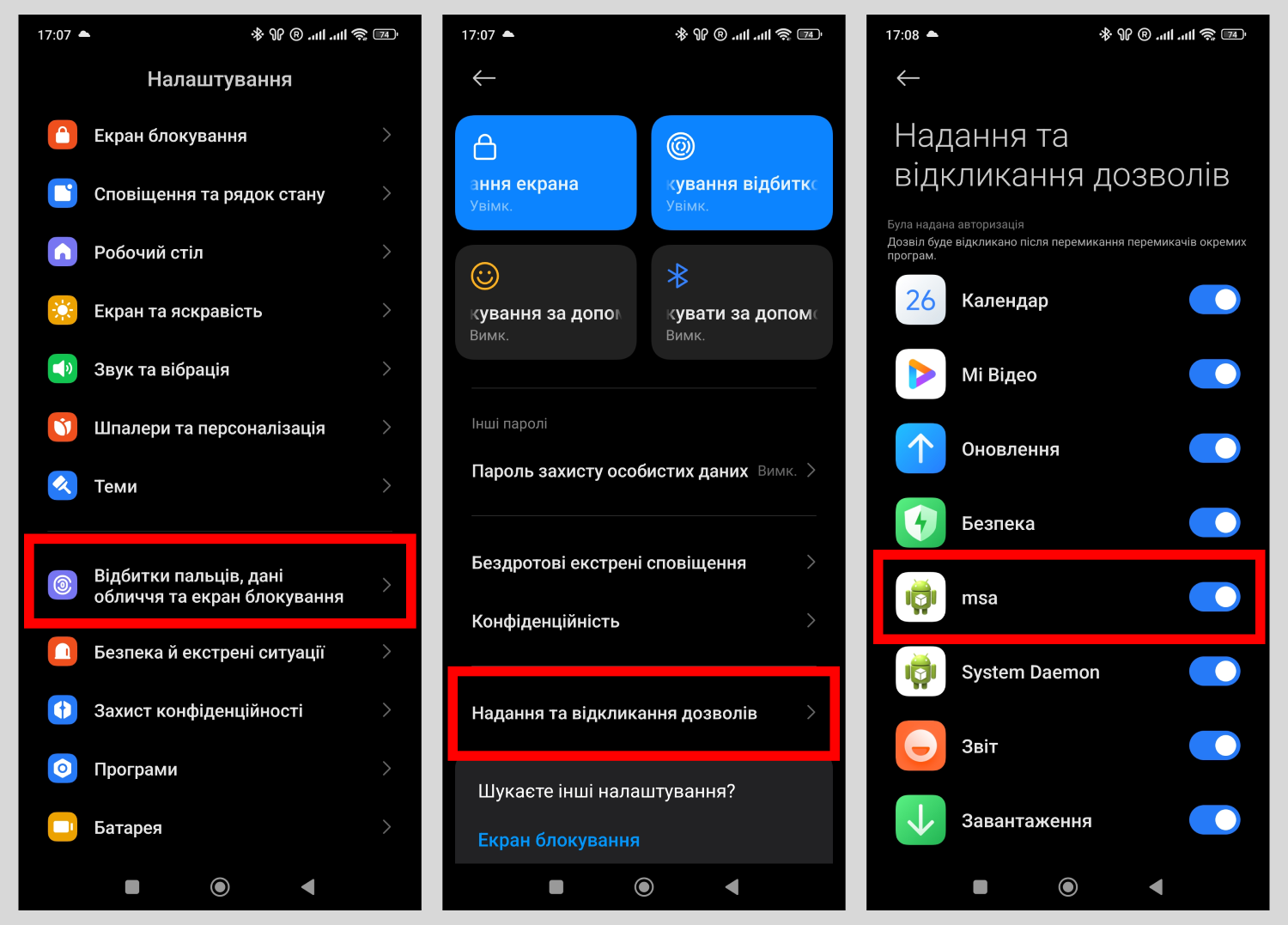
Если у вас Xiaomi — отдельный разговор. MIUI содержит собственную рекламную систему, которая показывает объявления прямо в системных приложениях. Чтобы отключить рекламу на телефоне Xiaomi, перейдите в Безопасность — шестеренка настроек вверху — отключите «Получать рекомендации». То же самое сделайте в Настройках — Пароли и безопасность — Авторизация и верификация.
Браузеры со встроенным блокировщиком рекламы
Самый простой способ избавиться от рекламы при просмотре сайтов — изменить браузер или установить расширение. Сравним основные варианты:
| Браузер | Блокирование рекламы | Особенности |
|---|---|---|
| Brave | Встроенное, по умолчанию | Блокирует трекеры, скрипты, баннеры |
| Firefox | Через расширение uBlock Origin | Гибкая настройка фильтров |
| Chrome | Базовое (только навязчивые форматы) | Не блокирует обычную рекламу |
| Samsung Internet | Поддержка блокировщиков | Можно установить Adblock Plus |
Brave — самый удобный вариант для тех, кто не хочет ничего настраивать вручную. Установил и забыл. Firefox подходит тем, кому важен контроль над фильтрами.
Люди, переходящие на Brave после Chrome, часто отмечают не только исчезновение рекламы, но и заметное ускорение загрузки страниц. Это логично: браузер просто не загружает десятки рекламных скриптов на каждой странице.
Приложения для блокирования на уровне DNS и VPN
Есть более радикальный подход — блокировать рекламные серверы еще до того, как устройство к ним обратится. Это работает системно: реклама исчезает во всех приложениях сразу, не только в браузере.
DNS-блокирование — это как списки «запрещенных адресов». Телефон пытается обратиться к рекламному серверу, а DNS говорит: такого адреса не существует. Реклама просто не загружается.
Самые популярные решения:
- AdGuard DNS — бесплатный, настраивается в системных сетевых параметрах
- NextDNS — гибкое управление через личный кабинет
- AdGuard для Android — платный, но закрывает и браузер, и приложения
- Blokada — бесплатная альтернатива с открытым кодом
Чтобы подключить AdGuard DNS вручную, перейдите в Настройки — Сеть — Приватный DNS и введите адрес dns.adguard.com. Это займет 30 секунд и работает сразу.
Важный нюанс, который легко пропустить: DNS-блокирование не защищает от рекламы внутри YouTube или других крупных платформ, поскольку она обслуживается с тех же серверов, что и основной контент. Для этого нужны отдельные решения — например, альтернативные клиенты или платные подписки.
iPhone и iPad: как отключить рекламу на телефоне Apple
iOS имеет свои особенности. Расширения для Safari устанавливаются через App Store, а системный DNS блокируется немного иначе — через профили конфигурации или платный AdGuard.
Что реально работает на iPhone:
- Включите «Приватную ретрансляцию iCloud» — маскирует IP-адрес и частично блокирует трекеры (нужна подписка iCloud+)
- Установите 1Blocker или AdGuard для Safari — блокируют баннеры на сайтах
- Отключите персонализированную рекламу Apple: Настройки — Конфиденциальность — Реклама Apple — отключить
- Отозвите разрешение на отслеживание для каждого приложения: Настройки — Конфиденциальность — Отслеживание
| Метод | Android | iOS |
|---|---|---|
| DNS блокирование | Да, через системные настройки | Через профиль или приложение |
| Блокировщик в браузере | Firefox + uBlock Origin | Safari + 1Blocker |
| Системная реклама | Настройки Google / производителя | Настройки Apple / Отслеживание |
Что действительно помогает, а что только тратит время
После всех настроек реклама не исчезнет на 100%. YouTube, Facebook, Instagram монетизируются через собственные системы, где сторонние блокировщики бессильны. Но общий рекламный шум удается снизить существенно — по ощущениям большинства пользователей, на 70-80%.
Что действительно дает результат:
- Brave или Firefox с uBlock Origin — быстрый эффект для браузера
- Приватный DNS на AdGuard или NextDNS — системное решение для всех приложений
- Отключение рекламного идентификатора — снижает таргетирование
- Проверка разрешений на уведомления — убирает спамные push-сообщения
Что почти не помогает: «оптимизаторы» и «очистители» из Play Market. Большинство из них сами показывают рекламу или продают данные. Загрузка такого приложения чаще всего ухудшает ситуацию, а не улучшает.
Если хотите отключить рекламу на телефоне максимально эффективно — начните с DNS и браузера. Эти два шага дают 80% результата при минимальных усилиях. Остальное — тонкая настройка под собственные потребности.
