Реклама на смартфоні з’являється скрізь: у браузері, додатках, навіть на екрані блокування. Частина цих оголошень — нормальна частина роботи безкоштовних сервісів. Але коли банери перекривають екран, а відео запускається автоматично — це вже не реклама, а справжнє вторгнення. Хороша новина: відключити більшість із цього можна без жодних технічних знань.
Чому реклама взагалі лізе з усіх щілин
Рекламні мережі збирають дані про ваші звички: які сайти відвідуєте, що шукаєте, скільки часу проводите в тих чи інших додатках. На основі цього профілю формується персоналізована реклама. Чим точніший профіль — тим нав’язливіша подача.
Є кілька основних джерел небажаних оголошень:
- браузер без блокувальника реклами
- безкоштовні додатки з вбудованою монетизацією
- системні налаштування персоналізованої реклами (Google, Apple)
- шкідливі програми, що маскуються під корисні утиліти
- push-сповіщення від сайтів, на які ви колись дали дозвіл
Розуміючи джерело, легше обрати правильний інструмент для боротьби.
За різними оцінками, середній користувач смартфона бачить від 150 до 300 рекламних повідомлень щодня — враховуючи всі канали: браузер, соціальні мережі, додатки.
Налаштування на рівні Android: що можна зробити без сторонніх програм
Android дає достатньо інструментів, щоб суттєво зменшити кількість реклами без установки чогось додаткового. Головне — знати де шукати.
Вимкнення персоналізованої реклами Google
Це не блокує рекламу повністю, але робить її менш цільовою й нав’язливою. Шлях: Налаштування — Google — Реклама — Вимкнути персоналізацію реклами. На новіших версіях Android розділ може називатись “Видалити рекламний ідентифікатор” — це навіть краще.
Push-сповіщення від браузера Chrome
Більшість спамних банерів, що з’являються на екрані блокування — це саме push-сповіщення від сайтів. Вимкнути їх просто:
- Відкрийте Chrome і зайдіть у Налаштування
- Знайдіть розділ “Сповіщення” або “Дозволи сайтів”
- Відкрийте список сайтів, що мають дозвіл надсилати сповіщення
- Заблокуйте всі підозрілі або незнайомі домени
Реклама в системі MIUI та інших оболонках
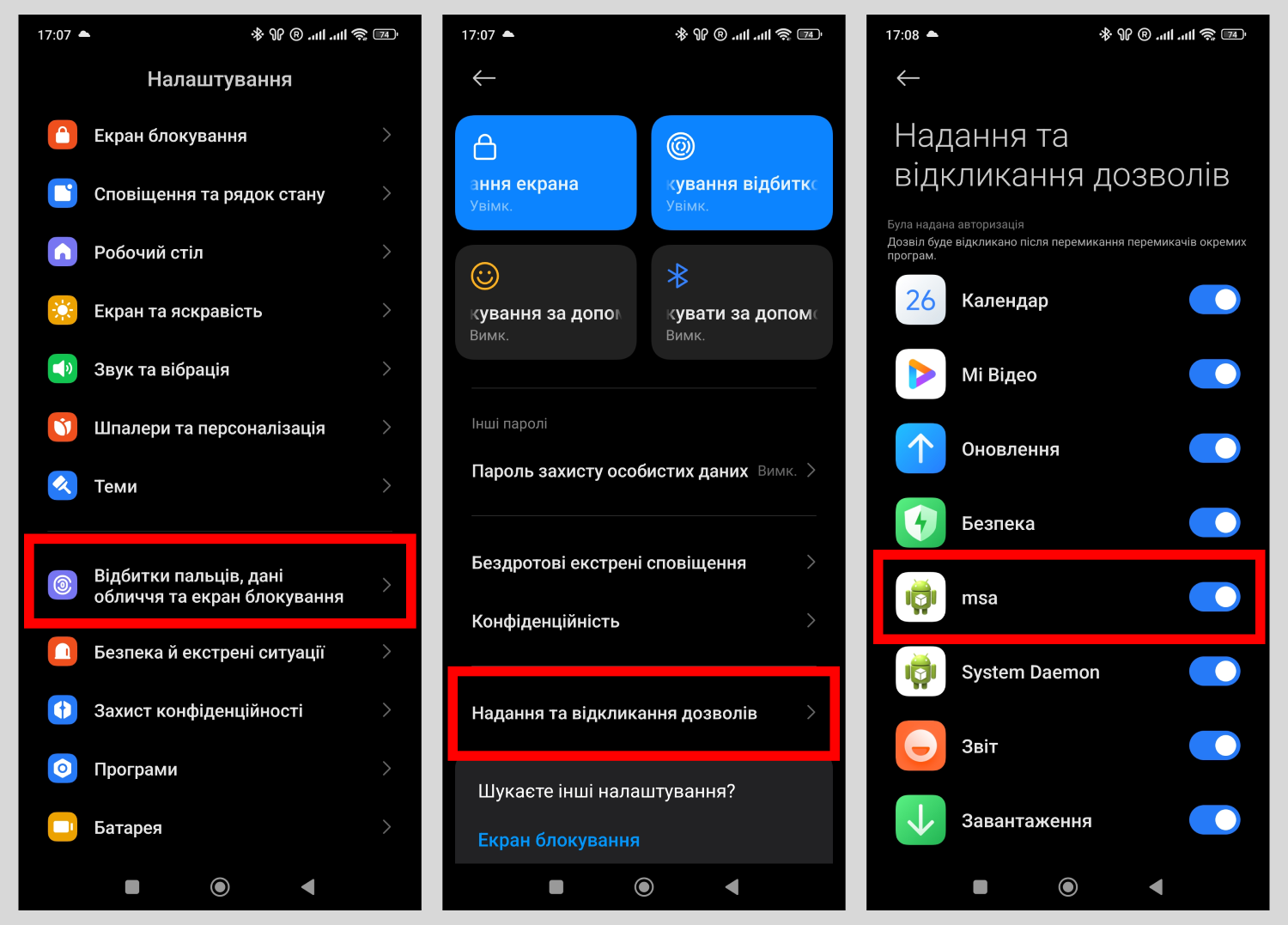
Якщо у вас Xiaomi — окрема розмова. MIUI містить власну рекламну систему, яка показує оголошення прямо в системних додатках. Щоб відключити рекламу на телефоні Xiaomi, зайдіть у Безпека — шестерня налаштувань угорі — вимкніть “Отримувати рекомендації”. Те саме зробіть у Налаштуваннях — Паролі та безпека — Авторизація і верифікація.
Браузери з вбудованим блокувальником реклами
Найпростіший спосіб позбутись реклами під час перегляду сайтів — змінити браузер або встановити розширення. Порівняємо основні варіанти:
| Браузер | Блокування реклами | Особливості |
|---|---|---|
| Brave | Вбудоване, за замовчуванням | Блокує трекери, скрипти, банери |
| Firefox | Через розширення uBlock Origin | Гнучке налаштування фільтрів |
| Chrome | Базове (лише нав’язливі формати) | Не блокує звичайну рекламу |
| Samsung Internet | Підтримка блокувальників | Можна встановити Adblock Plus |
Brave — найзручніший варіант для тих, хто не хоче нічого налаштовувати вручну. Встановив і забув. Firefox підходить тим, кому важливий контроль над фільтрами.
Люди, які переходять на Brave після Chrome, часто відзначають не лише зникнення реклами, а й помітне прискорення завантаження сторінок. Це логічно: браузер просто не вантажить десятки рекламних скриптів на кожній сторінці.
Додатки для блокування на рівні DNS і VPN
Є більш радикальний підхід — блокувати рекламні сервери ще до того, як пристрій до них звернеться. Це працює системно: реклама зникає у всіх додатках одразу, не лише в браузері.
DNS-блокування — це як списки “заборонених адрес”. Телефон намагається звернутись до рекламного сервера, а DNS каже: такої адреси не існує. Реклама просто не завантажується.
Найпопулярніші рішення:
- AdGuard DNS — безкоштовний, налаштовується в системних мережевих параметрах
- NextDNS — гнучке керування через особистий кабінет
- AdGuard для Android — платний, але закриває і браузер, і додатки
- Blokada — безкоштовна альтернатива з відкритим кодом
Щоб підключити AdGuard DNS вручну, зайдіть у Налаштування — Мережа — Приватний DNS і введіть адресу dns.adguard.com. Це займає 30 секунд і працює одразу.
Важливий нюанс, який легко пропустити: DNS-блокування не захищає від реклами всередині YouTube або інших великих платформ, оскільки вона обслуговується з тих самих серверів, що й основний контент. Для цього потрібні окремі рішення — наприклад, альтернативні клієнти або платні підписки.
iPhone та iPad: як відключити рекламу на телефоні Apple
iOS має свої особливості. Розширення для Safari встановлюються через App Store, а системне DNS блокується трохи інакше — через профілі конфігурації або платний AdGuard.
Що реально працює на iPhone:
- Увімкніть “Приватну ретрансляцію iCloud” — маскує IP-адресу і частково блокує трекери (потрібна підписка iCloud+)
- Встановіть 1Blocker або AdGuard для Safari — блокують банери на сайтах
- Вимкніть персоналізовану рекламу Apple: Налаштування — Конфіденційність — Реклама Apple — вимкнути
- Відкликайте дозвіл на відстеження для кожного додатку: Налаштування — Конфіденційність — Відстеження
| Метод | Android | iOS |
|---|---|---|
| DNS блокування | Так, через системні налаштування | Через профіль або додаток |
| Блокувальник у браузері | Firefox + uBlock Origin | Safari + 1Blocker |
| Системна реклама | Налаштування Google / виробника | Налаштування Apple / Відстеження |
Що дійсно допомагає, а що лише витрачає час
Після всіх налаштувань реклама не зникне на 100%. YouTube, Facebook, Instagram монетизуються через власні системи, де сторонні блокувальники безсилі. Але загальний рекламний шум вдається зменшити суттєво — за відчуттями більшості користувачів, на 70-80%.
Що реально дає результат:
- Brave або Firefox з uBlock Origin — швидкий ефект для браузера
- Приватний DNS на AdGuard або NextDNS — системне рішення для всіх додатків
- Відключення рекламного ідентифікатора — зменшує таргетування
- Перегляд дозволів на сповіщення — прибирає спамні push-повідомлення
Що майже не допомагає: “оптимізатори” та “очисники” з Play Market. Більшість із них самі показують рекламу або продають дані. Завантаження такого додатку найчастіше погіршує ситуацію, а не покращує.
Якщо хочете відключити рекламу на телефоні максимально ефективно — почніть з DNS і браузера. Ці два кроки дають 80% результату при мінімальних зусиллях. Решта — тонке налаштування під власні потреби.
