Вы закончили документ, распечатали — и увидели лишнюю пустую страницу в конце. Знакомая ситуация. Разберёмся, почему она появляется и как от неё избавиться.
Почему вообще возникают лишние страницы
Word добавляет пустую страницу не просто так. Чаще всего причина — скрытый символ абзаца или разрыв страницы, который не видно в обычном режиме. Иногда это остаток после таблицы в конце документа — Word всегда ставит пустой абзац после неё, и этот абзац может «выталкивать» лишнюю страницу.
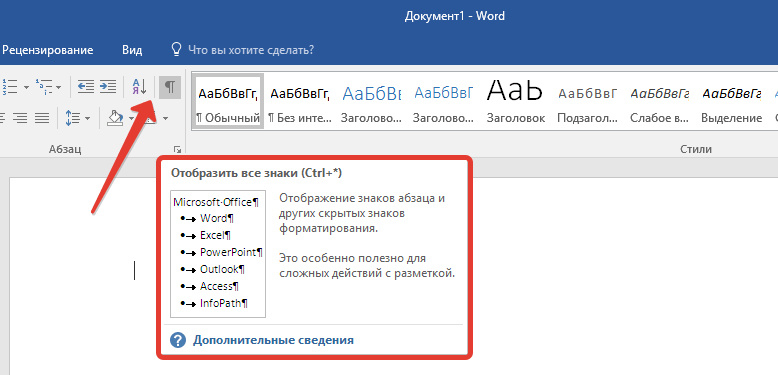
Перед тем как что-то удалять, включите отображение скрытых символов. Это ключ к пониманию того, что происходит.
- Нажмите Ctrl + Shift + 8 — сразу увидите все символы абзацев, пробелы, разрывы
- Или зайдите на вкладку «Главная» и нажмите кнопку с символом «¶»
- Пустой абзац выглядит как одинокий «¶» на чистой странице
- Разрыв страницы подписан прямо: «Разрыв страницы»
Примерно в 80% случаев лишней страницы в Word виноваты именно скрытый символ абзаца или принудительный разрыв — а не реальное текстовое содержимое.
Удаление пустого абзаца в конце документа
Самый простой способ. Поставьте курсор на начало последней пустой страницы и нажмите Backspace. Если страниц нужно удалить несколько — нажимайте, пока они не исчезнут. Если после таблицы есть обязательный абзац, который не дает себя удалить обычным путём, уменьшите размер его шрифта до 1 пт — он «схлопнется» и перестанет занимать строку.
Удаление разрыва страницы
Разрыв страницы — это отдельный объект. Чтобы его убрать, сделайте вот что:
- Включите отображение скрытых символов (Ctrl + Shift + 8)
- Кликните прямо на строку «Разрыв страницы» — она выделится
- Нажмите Delete
Если разрывов много, можно воспользоваться поиском. Ctrl + H открывает окно замены. В поле «Найти» введите ^m (для ручного разрыва страницы), поле «Заменить на» оставьте пустым и нажмите «Заменить всё».
Когда страница посередине документа
Это немного другой случай. Страница посередине документа обычно появляется из-за «разрыва раздела» или из-за форматирования абзаца с опцией «с новой страницы». Чтобы найти причину, кликните на абзац, который стоит после лишней страницы, откройте настройки абзаца (Ctrl + Alt + M или правой кнопкой — «Абзац»), перейдите на вкладку «Разбивка на страницы» и проверьте, стоит ли галочка «с новой страницы».
Конкретные способы удаления страниц в Word
Ниже сведены основные методы в зависимости от ситуации. Каждый подходит для своего случая — выбирайте тот, что соответствует вашей проблеме.
| Ситуация | Что делать |
|---|---|
| Пустая страница в конце | Backspace на начале страницы или уменьшить шрифт абзаца до 1 пт |
| Ручной разрыв страницы | Выделить строку разрыва — Delete |
| Страница после таблицы | Уменьшить размер шрифта пустого абзаца после таблицы до 1 пт |
| Лишняя страница посередине | Проверить настройки абзаца — вкладка «Разбивка на страницы» |
| Разрыв раздела | Включить скрытый текст, найти «Разрыв раздела» — Delete |
Если Ctrl + Z не восстанавливает нужное состояние — сохраните документ под другим именем перед какими-либо изменениями. Так у вас всегда будет чистая копия.
Многие, решая вопрос как удалить страницу, просто тыкают Backspace вслепую — и удивляются, что текст сдвигается или исчезает форматирование. Включённые скрытые символы спасают от таких сюрпризов: сразу видно, что именно вы удаляете.
Быстрые способы через навигацию и поиск
Word имеет встроенный инструмент навигации, который упрощает работу с большими документами. Откройте панель навигации через Ctrl + F или вкладку «Вид» — «Область навигации». Там есть вкладка «Страницы»: она показывает миниатюры всех страниц документа. Клик на нужную — и курсор сразу там.
Для точного удаления разрывов через поиск и замену:
- Откройте Ctrl + H
- Нажмите кнопку «Больше» для развёртывания параметров
- Кликните «Специальные» и выберите «Разрыв страницы» — в поле подставится ^m
- Поле «Заменить на» оставьте пустым
- Заменить всё
Это быстро убирает все ручные разрывы сразу. Но если часть разрывов нужна — лучше заменять по одному через кнопку «Заменить» без «всё».
Некоторые пользователи сталкиваются с тем, что страница вроде пустая, но не удаляется — курсор туда не переходит, Backspace не помогает. Чаще всего причина в разрыве раздела типа «нечётная» или «чётная страница»: Word резервирует страницу для выравнивания. Решение — изменить тип разрыва на «следующая страница» или просто удалить разрыв раздела полностью.
Word Online (браузерная версия) не показывает разрывы разделов в обычном режиме — для их удаления нужно перейти в десктопное приложение или включить режим редактирования с отображением форматирования.
Когда ничего не помогает — что проверить
Бывает, что все способы перепробованы, а страница остаётся. Тогда стоит проверить несколько вещей подряд.
- Проверьте поля документа — слишком большие нижние поля могут «выталкивать» текст на новую страницу
- Посмотрите на размер бумаги — если он изменён, текст может не помещаться
- Проверьте межстрочный интервал последнего абзаца — большой интервал «после абзаца» тоже добавляет лишний пробел
- Попробуйте выделить всю последнюю страницу через Ctrl + Shift + End и нажмите Delete
Ещё один нюанс, который легко пропустить: если документ получен от другого человека, в нём могут быть стили абзацев с большим отступом снизу — 24 пт, 36 пт и больше. Они не видны в настройках самого абзаца без открытия стиля. Проверяется через «Управление стилями» — вкладка «Главная».
В целом, чтобы удалить страницу в ворде без лишних хлопот — начинайте с самого простого: включили скрытые символы, посмотрели что там, удалили конкретный объект. Это займёт 30 секунд и решит большинство ситуаций.
Коротко о главном
Лишняя страница в Word почти всегда имеет конкретную причину — пустой абзац, разрыв страницы или разрыв раздела. Включённый режим отображения скрытых символов делает эту причину видимой. Далее — просто удалить нужный объект: Backspace, Delete или замена через Ctrl + H.
Если проблема глубже — большие поля, стили с отступами, разрывы разделов — тоже ничего сложного. Проверяете по очереди, находите причину, исправляете. Word редко делает что-то без логики, просто эта логика иногда скрыта за пару кликов.
