Ви закінчили документ, роздрукували — і побачили зайву порожню сторінку в кінці. Знайома ситуація. Розберемось, чому вона з’являється і як від неї позбутись.
Чому взагалі виникають зайві сторінки
Word додає порожню сторінку не просто так. Найчастіше причина — прихований символ абзацу або розрив сторінки, який не видно в звичайному режимі. Іноді це залишок після таблиці в кінці документа — Word завжди ставить порожній абзац після неї, і цей абзац може “виштовхувати” зайву сторінку.
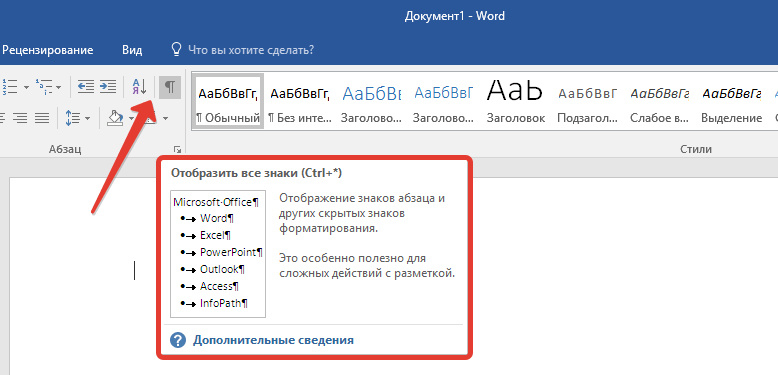
Перш ніж щось видаляти, увімкніть відображення прихованих символів. Це ключ до розуміння того, що відбувається.
- Натисніть Ctrl + Shift + 8 — одразу побачите всі символи абзаців, пробіли, розриви
- Або зайдіть у вкладку “Головна” і натисніть кнопку з символом “¶”
- Порожній абзац виглядатиме як самотній “¶” на чистій сторінці
- Розрив сторінки підписаний прямо: “Разрив страницы” або “Розрив сторінки”
Приблизно 80% випадків зайвої сторінки у Word пов’язані саме з прихованим символом абзацу або примусовим розривом — а не з реальним текстовим вмістом.
Видалення порожнього абзацу в кінці документа
Найпростіший спосіб. Поставте курсор на початок останньої порожньої сторінки і натисніть Backspace. Якщо сторінок видалити потрібно кілька — натискайте поки вони не зникнуть. Якщо після таблиці є обов’язковий абзац, який не дає себе видалити звичайним чином, зменшіть розмір його шрифту до 1 пт — він “схлопнеться” і перестане займати рядок.
Видалення розриву сторінки
Розрив сторінки — це окремий об’єкт. Щоб його прибрати, зробіть ось що:
- Увімкніть відображення прихованих символів (Ctrl + Shift + 8)
- Клікніть прямо на рядок “Розрив сторінки” — він виділиться
- Натисніть Delete
Якщо розривів багато, можна скористатись пошуком. Ctrl + H відкриває вікно заміни. У полі “Знайти” введіть ^m (для ручного розриву сторінки), поле “Замінити на” залиште порожнім і натисніть “Замінити все”.
Коли сторінка посередині документа
Це трохи інший випадок. Сторінка посередині документа зазвичай з’являється через “розрив розділу” або через форматування абзацу з опцією “з нової сторінки”. Щоб знайти причину, клікніть на абзац, який стоїть після зайвої сторінки, відкрийте налаштування абзацу (Ctrl + Alt + M або правою кнопкою — “Абзац”), перейдіть на вкладку “Розбивка на сторінки” і перевірте, чи стоїть галочка “з нової сторінки”.
Конкретні способи видалення сторінок у Word
Нижче зведено основні методи залежно від ситуації. Кожен підходить для свого випадку — обирайте той, що відповідає вашій проблемі.
| Ситуація | Що робити |
|---|---|
| Порожня сторінка в кінці | Backspace на початку сторінки або зменшити шрифт абзацу до 1 пт |
| Ручний розрив сторінки | Виділити рядок розриву — Delete |
| Сторінка після таблиці | Зменшити розмір шрифту порожнього абзацу після таблиці до 1 пт |
| Зайва сторінка посередині | Перевірити налаштування абзацу — вкладка “Розбивка на сторінки” |
| Розрив розділу | Увімкнути прихований текст, знайти “Розрив розділу” — Delete |
Якщо Ctrl + Z не відновлює потрібний стан — збережіть документ під іншою назвою перед будь-якими змінами. Так у вас завжди буде чиста копія.
Багато хто, вирішуючи питання як видалити сторінку, просто тисне Backspace наосліп — і дивується, що текст зсувається або зникає форматування. Увімкнені приховані символи рятують від таких сюрпризів: одразу видно, що саме ви видаляєте.
Швидкі способи через навігацію і пошук
Word має вбудований інструмент навігації, який спрощує роботу з великими документами. Відкрийте панель навігації через Ctrl + F або вкладку “Вигляд” — “Область навігації”. Там є вкладка “Сторінки”: вона показує мініатюри всіх сторінок документа. Клік на потрібну — і курсор одразу там.
Для точного видалення розривів через пошук і заміну:
- Відкрийте Ctrl + H
- Натисніть кнопку “Більше” для розгортання параметрів
- Клікніть “Спеціальні” і виберіть “Розрив сторінки” — в поле підставиться ^m
- Поле “Замінити на” залиште порожнім
- Замінити все
Це швидко прибирає всі ручні розриви одразу. Але якщо частина розривів потрібна — краще замінювати по одному через кнопку “Замінити” без “все”.
Деякі користувачі стикаються з тим, що сторінка нібито порожня, але не видаляється — курсор туди не переходить, Backspace не допомагає. Найчастіше причина в розриві розділу типу “непарна” або “парна сторінка”: Word резервує сторінку для вирівнювання. Рішення — змінити тип розриву на “наступна сторінка” або просто видалити розрив розділу повністю.
Word Online (браузерна версія) не показує розриви розділів у звичайному режимі — для їх видалення потрібно перейти в десктопний додаток або увімкнути режим редагування з відображенням форматування.
Коли нічого не допомагає — що перевірити
Трапляється, що всі способи перепробувані, а сторінка залишається. Тоді варто перевірити кілька речей поспіль.
- Перевірте поля документа — надто великі нижні поля можуть “виштовхувати” текст на нову сторінку
- Подивіться на розмір паперу — якщо він змінений, текст може не вміщатись
- Перевірте міжрядковий інтервал останнього абзацу — великий інтервал “після абзацу” теж додає зайвий простір
- Спробуйте виділити всю останню сторінку через Ctrl + Shift + End і натисніть Delete
Ще один нюанс, який легко пропустити: якщо документ отримано від іншої людини, у ньому можуть бути стилі абзаців з великим відступом знизу — 24 пт, 36 пт і більше. Вони не видно в налаштуваннях самого абзацу без відкриття стилю. Перевіряється через “Керування стилями” — вкладка “Головна”.
Загалом, щоб видалити сторінку у ворді без зайвих клопотів — починайте з найпростішого: увімкнули приховані символи, подивились що там, видалили конкретний об’єкт. Це займає 30 секунд і вирішує більшість ситуацій.
Коротко про головне
Зайва сторінка у Word майже завжди має конкретну причину — порожній абзац, розрив сторінки або розрив розділу. Включений режим відображення прихованих символів робить цю причину видимою. Далі — просто видалити потрібний об’єкт: Backspace, Delete або заміна через Ctrl + H.
Якщо проблема глибша — великі поля, стилі з відступами, розриви розділів — теж нічого складного. Перевіряєте по черзі, знаходите причину, виправляєте. Word рідко робить щось без логіки, просто ця логіка іноді прихована за пару кліків.
