Большинство людей входят в Google-аккаунт один раз и забывают об этом на годы. Проблема возникает в момент, когда нужно передать телефон, продать ноутбук или просто одолжить устройство коллеге — и тут выясняется, что выйти из учетной записи Гугл не так очевидно, как кажется. Каждая платформа имеет свою логику, и знать её заранее — правильное решение.
Где именно вы сейчас и что вам нужно сделать
Прежде чем искать кнопку выхода, важно понимать: выход из аккаунта Гугл и удаление аккаунта с устройства — это разные вещи. Первое просто завершает сессию, второе убирает все данные с конкретного телефона или планшета. Путаница между этими двумя действиями приводит к неприятным последствиям — особенно если вы готовите устройство к продаже.
Вот ключевые сценарии, в которых люди ищут эту функцию:
- передача или продажа устройства другому человеку
- использование чужого компьютера или телефона
- вход под другим аккаунтом Гугл
- проблемы с синхронизацией или ошибками в сервисах
- банальное желание повысить приватность
Google фиксирует активные сессии со всех устройств. В настройках безопасности аккаунта можно увидеть список всех мест, где вы залогинены прямо сейчас — включая устройства, о которых вы уже давно забыли.
Выход через браузер на компьютере
Если вы используете Gmail, Google Диск или любой другой сервис Гугл через браузер, выйти из учетной записи можно буквально за три клика:
- Нажмите на аватар или первую букву своего имени в правом верхнем углу любой страницы Гугл.
- В меню, которое появится, найдите кнопку «Выйти».
- Если в браузере добавлено несколько аккаунтов — выбирайте «Выйти со всех аккаунтов», чтобы завершить все сессии одновременно.
В Chrome есть дополнительный нюанс: выход из аккаунта Google на сайте не означает выхода из самого браузера. Если вы синхронизировали Chrome со своим профилем, зайдите в настройки браузера, нажмите на своё имя вверху и выберите «Отключить синхронизацию». Это два разных уровня авторизации, и многие этого не замечают.
Выход на Android-устройствах
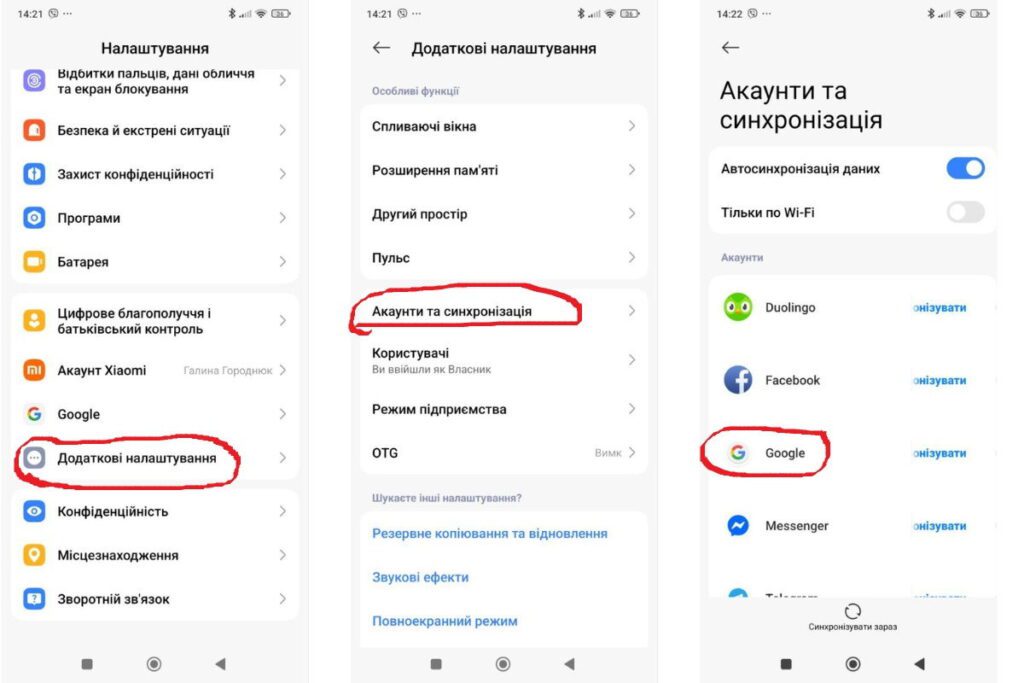
На Android выход из учетной записи Гугл устроен иначе, чем на компьютере. Здесь аккаунт привязан к самой системе, поэтому просто «закрыть сессию» не получится — нужно удалить аккаунт с устройства:
- откройте «Настройки» на телефоне
- перейдите в раздел «Аккаунты» или «Учетные записи»
- выберите Google и нужный аккаунт
- нажмите «Удалить аккаунт»
Удаление аккаунта с устройства не означает удаление самого Google-аккаунта. Все ваши письма, файлы и контакты останутся в облаке — просто этот телефон больше не будет иметь к ним доступ без повторного входа.
Перед тем как удалить аккаунт с Android-устройства, убедитесь, что вы знаете пароль от него. Некоторые телефоны после удаления и сброса настроек запрашивают подтверждение Google-аккаунта, который был привязан. Без пароля телефон может заблокироваться из-за системы защиты от кражи.
Выход на iPhone, iPad и через мобильные приложения
На iOS Google не встроен в систему так глубоко, как на Android, поэтому выйти из аккаунта здесь проще. Если вы пользуетесь приложением Gmail, Google Фото или Диском — в каждом из них есть отдельная процедура выхода.
В Gmail на iPhone: нажмите на аватар в верхнем правом углу, далее выберите «Управлять аккаунтами» и нажмите «Выйти из Google». В Google Фото логика похожа — аватар в правом углу, потом настройки аккаунта и кнопка выхода.
Люди, которые регулярно работают с несколькими Google-аккаунтами на одном телефоне, часто сталкиваются с тем, что вышли только из одного, а второй остался активным. Это особенно заметно, когда письма продолжают приходить или документы открываются не в том аккаунте. Чтобы избежать путаницы — проверяйте список активных аккаунтов после каждого выхода.
Если вы хотите выйти сразу со всех устройств, где активен ваш аккаунт — зайдите на myaccount.google.com, перейдите в раздел «Безопасность» и найдите «Ваши устройства». Там можно завершить сессию на любом из них удалённо.
Если вы не помните, на каких устройствах залогинены — Google покажет их все. Зайдите в свой аккаунт с любого браузера, откройте раздел безопасности и посмотрите список активных сессий. Устаревшие или чужие устройства можно отключить одним кликом прямо отсюда.
Что происходит с данными после выхода
Выход из учетной записи Гугл не удаляет ничего из самого аккаунта. Ваша почта, файлы на Диске, фотографии, контакты — всё это хранится на серверах Google независимо от того, залогинены ли вы сейчас. По сути, выход — это лишь разрыв соединения между устройством и аккаунтом.
Если вы готовите телефон или планшет к продаже, одного выхода из аккаунта недостаточно. В таком случае нужно сделать полный сброс до заводских настроек после того, как вы вышли со всех аккаунтов. Это уберёт все личные данные с устройства, кеш, фото, сохранённые пароли и настройки.
Важно не забыть о Google Pay, если вы им пользовались. После удаления аккаунта с устройства привязанные карты остаются в аккаунте, но не на самом устройстве — это безопасно. Но если устройство ещё активно и попадёт в чужие руки до сброса — Pay может остаться доступным некоторое время.
Когда выход не помогает и что тогда делать
Случаются ситуации, когда кнопка выхода недоступна, страница не реагирует или аккаунт не выходит с первого раза. Обычно причина — кешированные данные браузера или сбой в работе сервиса.
Что стоит попробовать в таком случае:
- Очистите кеш и cookies браузера, после чего попробуйте снова.
- Откройте вкладку в режиме инкогнито — там сессии не сохраняются по умолчанию.
- Зайдите напрямую на accounts.google.com и выходите оттуда.
- Если проблема на мобильном — удалите и переустановите приложение.
Ещё одна типичная ситуация: человек выходит из аккаунта на работе, но на следующий день снова видит свой профиль — браузер просто запомнил сессию автоматически. Чтобы этого не происходило, при следующем входе снимайте галочку «Оставаться в системе» или сразу закрывайте вкладки через режим инкогнито.
Знание о том, как выйти из учетной записи правильно и полностью, — это не мелочь, а часть базовой цифровой гигиены. Независимо от того, передаёте ли вы устройство или просто заботитесь о безопасности, — понимание разницы между выходом из сессии и удалением аккаунта с устройства спасает от неприятных сюрпризов.
