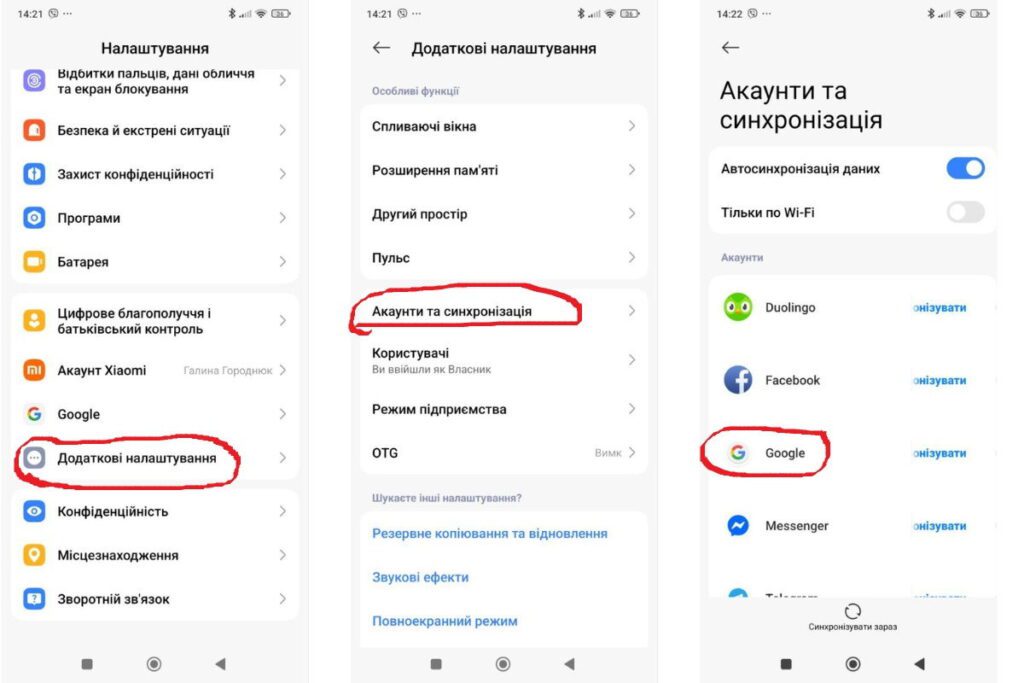
Більшість людей входять у Google-акаунт один раз і забувають про це на роки. Проблема виникає в момент, коли треба передати телефон, продати ноутбук або просто позичити пристрій колезі — і тут виявляється, що вийти з облікового запису Гугл не так очевидно, як здається. Кожна платформа має свою логіку, і знати її заздалегідь — правильне рішення.
Де саме ви зараз і що вам потрібно зробити
Перш ніж шукати кнопку виходу, важливо розуміти: вихід з акаунту Гугл і видалення акаунту з пристрою — це різні речі. Перше просто завершує сесію, друге прибирає всі дані з конкретного телефону або планшета. Плутанина між цими двома діями призводить до неприємних наслідків — особливо якщо ви готуєте пристрій до продажу.
Ось ключові сценарії, в яких люди шукають цю функцію:
- передача або продаж пристрою іншій людині
- використання чужого комп’ютера або телефону
- вхід під іншим акаунтом Гугл
- проблеми з синхронізацією або помилками в сервісах
- банальне бажання підвищити приватність
Google фіксує активні сесії з усіх пристроїв. У налаштуваннях безпеки акаунту можна побачити список усіх місць, де ви залогінені прямо зараз — включно з пристроями, про які ви вже давно забули.
Вихід через браузер на комп’ютері
Якщо ви використовуєте Gmail, Google Диск або будь-який інший сервіс Гугл через браузер, вийти з облікового запису можна буквально за три кліки:
- Натисніть на аватар або першу літеру свого імені у правому верхньому куті будь-якої сторінки Гугл.
- У меню, що з’явиться, знайдіть кнопку “Вийти”.
- Якщо в браузері додано кілька акаунтів — вибирайте “Вийти з усіх акаунтів”, щоб завершити всі сесії одночасно.
У Chrome є додатковий нюанс: вихід з акаунту Google на сайті не означає виходу з самого браузера. Якщо ви синхронізували Chrome зі своїм профілем, зайдіть у налаштування браузера, натисніть на своє ім’я вгорі і виберіть “Вимкнути синхронізацію”. Це два різні рівні авторизації, і багато хто цього не помічає.
Вихід на Android-пристрої
На Android вихід з облікового запису Гугл влаштований інакше, ніж на комп’ютері. Тут акаунт прив’язаний до самої системи, тому просто “закрити сесію” не вийде — потрібно видалити акаунт із пристрою:
- відкрийте “Налаштування” на телефоні
- перейдіть до розділу “Акаунти” або “Облікові записи”
- виберіть Google і потрібний акаунт
- натисніть “Видалити акаунт”
Видалення акаунту з пристрою не означає видалення самого Google-акаунту. Усі ваші листи, файли та контакти залишаться в хмарі — просто цей телефон більше не матиме до них доступу без повторного входу.
Перед тим як видалити акаунт з Android-пристрою, переконайтеся, що знаєте пароль від нього. Деякі телефони після видалення і скидання налаштувань запитують підтвердження Google-акаунту, який був прив’язаний. Без пароля телефон може заблокуватись через систему захисту від крадіжки.
Вихід на iPhone, iPad та через мобільні додатки
На iOS Google не вбудований у систему так глибоко, як на Android, тому вийти з акаунту тут простіше. Якщо ви користуєтесь додатком Gmail, Google Фото або Диском — у кожному з них є окрема процедура виходу.
У Gmail на iPhone: натисніть на аватар у верхньому правому куті, далі виберіть “Керувати акаунтами” і натисніть “Вийти з Google”. У Google Фото логіка схожа — аватар у правому куті, потім налаштування акаунту та кнопка виходу.
Люди, які регулярно працюють з кількома Google-акаунтами на одному телефоні, часто стикаються з тим, що вийшли лише з одного, а другий залишився активним. Це особливо помітно, коли листи продовжують надходити або документи відкриваються не в тому акаунті. Щоб уникнути плутанини — перевіряйте список активних акаунтів після кожного виходу.
Якщо ви хочете вийти одразу з усіх пристроїв, де активний ваш акаунт — зайдіть на myaccount.google.com, перейдіть у розділ “Безпека” і знайдіть “Ваші пристрої”. Там можна завершити сесію на будь-якому з них віддалено.
Якщо ви не пам’ятаєте, на яких пристроях залогінені — Google покаже їх усі. Зайдіть у свій акаунт з будь-якого браузера, відкрийте розділ безпеки і перегляньте список активних сесій. Застарілі або чужі пристрої можна відключити одним кліком прямо звідти.
Що відбувається з даними після виходу
Вихід з облікового запису Гугл не видаляє нічого з самого акаунту. Ваша пошта, файли на Диску, фотографії, контакти — все це зберігається на серверах Google незалежно від того, чи ви зараз залогінені. По суті, вихід — це лише розрив з’єднання між пристроєм і акаунтом.
Якщо ви готуєте телефон або планшет до продажу, одного виходу з акаунту недостатньо. У такому випадку треба зробити повне скидання до заводських налаштувань після того, як ви вийшли з усіх акаунтів. Це прибере всі особисті дані з пристрою, кеш, фото, збережені паролі та налаштування.
Важливо не забути про Google Pay, якщо ви ним користувались. Після видалення акаунту з пристрою прив’язані картки залишаються в акаунті, але не на самому пристрої — це безпечно. Та якщо пристрій ще активний і потрапить до чужих рук до скидання — Pay може залишатись доступним певний час.
Коли вихід не допомагає і що тоді робити
Трапляються ситуації, коли кнопка виходу недоступна, сторінка не реагує або акаунт не виходить з першого разу. Зазвичай причина — кешовані дані браузера або збій у роботі сервісу.
Що варто спробувати в такому випадку:
- Очистіть кеш і cookies браузера, після чого спробуйте знову.
- Відкрийте вкладку в режимі інкогніто — там сесії не зберігаються за замовчуванням.
- Зайдіть напряму на accounts.google.com і виходьте звідти.
- Якщо проблема на мобільному — видаліть і перевстановіть додаток.
Ще одна типова ситуація: людина виходить з акаунту на роботі, але наступного дня знову бачить свій профіль — браузер просто запам’ятав сесію автоматично. Щоб цього не відбувалось, при наступному вході знімайте галочку “Залишатись у системі” або одразу закривайте вкладки через режим інкогніто.
Знання про те, як вийти з облікового запису правильно і повністю, — це не дрібниця, а частина базової цифрової гігієни. Незалежно від того, чи ви передаєте пристрій, чи просто дбаєте про безпеку, — розуміння різниці між виходом із сесії та видаленням акаунту з пристрою рятує від неприємних сюрпризів.
